قالب های فارسی وردپرس 25
این وبلاگ جهت دسترسی آسان شما عزیزان به قالب های برتر وردپرس به صورت فارسی تدوین و راه اندازی شده است.قالب های فارسی وردپرس 25
این وبلاگ جهت دسترسی آسان شما عزیزان به قالب های برتر وردپرس به صورت فارسی تدوین و راه اندازی شده است.نحوه ی تنظیم سیستم عامل پیش فرض در ویندوز ۷
اگر شما دو سیستم عامل بر روی کامپیوترتان داشته باشید بطور پیش فرض یکی از این سیستم عامل ها بعنوان سیستم عامل اولیه انتخاب میشود و بعد از هر بار ریستارت اتوماتیک کاربر به این سیستم عامل خواهد رفت.
ما در این مطلب می خواهیم نحوه ی تغییر سیستم عامل پیش فرض رو به شما آموزش دهیم.
اول از همه به Control Panel بروید و روی System کلیک کنید

سپس روی Advanced System Settings کلیک کنید،این گزینه در ستون چپ قرار دارد.

سپس روی گزینه ی Advanced و دکمه ی Settings در قسمت Startup and Recovery کلیک نمایید.
در این قسمت از منوی Default Operating System سیستم عامل مورد نظر را انتخاب کنید،همچنین شما میتوانید انتخاب کنید ثانیه شمار به نمایش داده شود یا خیر و اگر بشود چند ثانیه مهلت انتخاب داشته باشد.
همچنین شما می توانید از طریق CMD یا همان Command Prompt و با دستور Bcdedit.exe سیستم عامل پیش فرض خود را انتخاب کنید
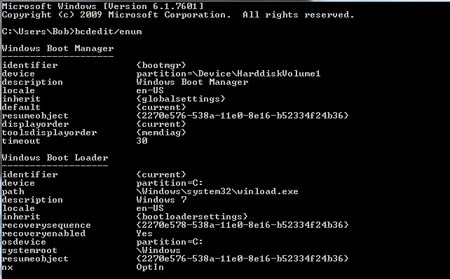
با یوزری که مدیر اصلی کامپیوتر هست لاگین کنید CMD را باز کنید،دستور Bcdedit/enum را بزنید
بعد از آن شما لیست بوت های سیستمتان را خواهید دید
برای تغییر سیستم عامل پیش فرض دستور bcdedit/default را بزنید و سپس حروف مشخص کننده را بزنید،همان حروف و اعدادی که در {} قرار دارد.
همانطور که میبینید، یک صفحه در بین صفحات یک فایل PDF به صورت افقی است.
دیدن این نوع صفحات روی مانیتور، مشکل است.
احتمالاً دعا میکردید که میشد مانیتور رو چرخاند تا این صفحه را دید!!
لازم نیست مانیتور را بچرخانید.
برای چرخاندن صفحات افقی یک PDF روی صفحه کلیک راست کنید و گزینه Rotate Clockwise را انتخاب کنید تا در جهت عقربههای ساعت، بچرخد.
میبینید که کلید میانبر آن، Ctrl_Shift+Plus است. (Plus همان کلید + است)
برای برگشت با حالت اول، (یعنی چرخش بر خلاف جهت عقربههای ساعت) کلیدهای Ctrl+Shift+dash را فشار دهید. (منظور از کلید dash همان کلید - است)
از اونجایی که نسل های جدید ویندوز مثل ویندوز ۷ همیشه به شما گرفتن نسخه ی پشتیبان از فایل های ویندوزتان را پیشنهاد می کند لذا بسیاری از کاربران دائم در حال Back-up گرفتن از هاردشان هستند.تا اینجا هیچ مشکلی نیست کار بسیار خوبی هم هست که دائم Back-up بگیرید از سیستمتان که اگر به مشکل خورد راحت بتوانید Restore کنید،مشکل از جایی شروع میشود که Back-up ها شروع به گرفتن فضای هاردتان میکند و با گرفتن هر دفعه Back-up نسخه ی جدیدی تولید می شود و نسخه ی قدیمی هم به حالِ خود می ماند.لذا باید گه گدار به هاردتان سر بزنید و نسخه ی های قدیمی را پاک کنید و جدیدترین نسخه ی Back-up را نگه دارید.امروز می خواهیم نحوه ی پاک کردن Back-up های قدیمی را به شما آموزش دهیم.
به Control Panel بروید و گزینه ی Backup and Restore را انتخاب کنید
روی Change Settings کلیک نمایید

بعد از آن میزان حجم اشغال شده توسط Back up و Image های ویندوز نمایش داده می شود
روی گزینه ی View Backups… کلیک نمایید
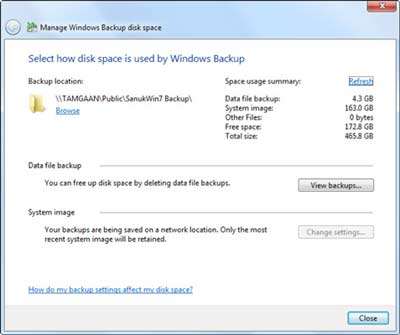
سپس لیست از Back up ها به شما نشان داده می شود. در اینجا شما میتوانید لیستی از نسخه های مختلف Back up هایتان را مشاهده کنید و نسخه های قدیمی و سنگین را پاک نمایید.
اگر شما دو سیستم عامل بر روی کامپیوترتان داشته باشید بطور پیش فرض یکی از این سیستم عامل ها بعنوان سیستم عامل اولیه انتخاب میشود و بعد از هر بار ریستارت اتوماتیک کاربر به این سیستم عامل خواهد رفت.
ما در این مطلب می خواهیم نحوه ی تغییر سیستم عامل پیش فرض رو به شما آموزش دهیم.
اول از همه به Control Panel بروید و روی System کلیک کنید
سپس روی Advanced System Settings کلیک کنید،این گزینه در ستون چپ قرار دارد.
سپس روی گزینه ی Advanced و دکمه ی Settings در قسمت Startup and Recovery کلیک نمایید.
در این قسمت از منوی Default Operating System سیستم عامل مورد نظر را انتخاب کنید،همچنین شما میتوانید انتخاب کنید ثانیه شمار به نمایش داده شود یا خیر و اگر بشود چند ثانیه مهلت انتخاب داشته باشد.
همچنین شما می توانید از طریق CMD یا همان Command Prompt و با دستور Bcdedit.exe سیستم عامل پیش فرض خود را انتخاب کنید
با یوزری که مدیر اصلی کامپیوتر هست لاگین کنید CMD را باز کنید،دستور Bcdedit/enum را بزنید
بعد از آن شما لیست بوت های سیستمتان را خواهید دید
برای تغییر سیستم عامل پیش فرض دستور bcdedit/default را بزنید و سپس حروف مشخص کننده را بزنید،همان حروف و اعدادی که در {} قرار دارد.
همانطور که میبینید، یک صفحه در بین صفحات یک فایل PDF به صورت افقی است.
دیدن این نوع صفحات روی مانیتور، مشکل است.
احتمالاً دعا میکردید که میشد مانیتور رو چرخاند تا این صفحه را دید!!
لازم نیست مانیتور را بچرخانید.
برای چرخاندن صفحات افقی یک PDF روی صفحه کلیک راست کنید و گزینه Rotate Clockwise را انتخاب کنید تا در جهت عقربههای ساعت، بچرخد.
میبینید که کلید میانبر آن، Ctrl_Shift+Plus است. (Plus همان کلید + است)
برای برگشت با حالت اول، (یعنی چرخش بر خلاف جهت عقربههای ساعت) کلیدهای Ctrl+Shift+dash را فشار دهید. (منظور از کلید dash همان کلید - است)
نکاتی مفید برای خرید «وب کم»
یکی از وسایل جانبی که امروزه هر کاربر مشتاق به وب گردی و برگزاری کنفرانس های آنلاین نیاز دارد، وب کم (webcam) است، دوربین های کوچک دیجیتالی که به رایانه متصل می شوند و می توانند عکس های دیجیتال را با سرعت بالا بگیرند و از طریق شبکه به تله کنفرانس ها منتقل و یا به برقراری یک ارتباط تصویری زنده در وب کمک کنند.
در حال حاضر وب کم ها قیمت بسیار مناسبی پیدا کرده اند و نرم افزار آن ها اغلب با خود وب کم ارائه می شود. وب کم ها رنج پیکسلی پایین تری نسبت به دوربین های دیجیتال عکس برداری دارند و اغلب طیف بین ۴۸۰ در ۶۴۰ پیکسل را در بر می گیرند. برای خرید یک وب کم مناسب و خوب باید آن را از ۳ نظر اندازه تصویر (image size)، کیفیت تصویر (image quality) و سرعت فریم (frame speed) بررسی کنید و بعد از آن به ۳ نکته مهم پهنای باند اینترنت، نوع اتصالات وب کم و نرم افزار آن توجه داشته باشید.
پهنای باند: اگر قرار است وب کم را برای رایانه منزل و استفاده های شخصی تهیه کنید و قرار است با یک مودم معمولی و از طریق خط تلفن ارتباطی تصویری را در شبکه اینترنت برقرار کنید نیازی به تهیه وب کم هایی با وضوح تصویر بسیار بالا ندارید زیرا پهنای باند شما کم است و تصاویر با پرش و قطع و وصل همراه می شود پس بهتر است برای استفاده های خانگی خیلی هزینه نکنید زیرا یک وب کم معمولی هم نیاز شما را برآورده می کند.
اتصالات: بیشتر وب کم های موجود در بازار از پورت و درگاه USB پشتیبانی می کنند که تقریبا می توان گفت هر رایانه ای درگاه USB را دارد اما دقت کنید که اگر پورت های USB سیستم شما درگیر سخت افزارهای دیگری چون ماوس، چاپگر و غیره است هنگام خرید وب کم یک HUB USB (قطعه ای سخت افزاری که دارای چندین درگاه USB است و می توانید آن را با هزینه بسیار کمی تهیه کنید) نیز خریداری کنید تا تعداد پورت های USB سیستم شما افزایش پیدا کند.
نرم افزار: هر وب کمی نرم افزاری به همراه خود دارد که امکانات ویرایشی متفاوتی را به کاربرش می دهد. اگر ویرایش تصویر برایتان مهم است بهتر است هنگام خرید به ویژگی ها و ابزارهایی که برنامه وب کم در اختیارتان می گذارد توجه کنید؛ امکاناتی چون بالا بردن شفافیت تصویر، قوی تر کردن رنگ ها و همچنین ابزارهایی ویژه برای تله کنفرانس ها.
آیا با درایو دیسک خود مشکل دارید؟ آیا کامپیوتر شما از ضبط اطلاعات روی CDها و DVDها امتناع می کند؟ این مقاله را به دقت مطالعه کنید تا پاسخ بسیاری از مشکلات خود در زمینه Disc -Burning را بیابید...
1. مقدمات
چند دلیل متداول وجود دارد که باعث می شوند ویژگی Disc-Burning کامپیوتر شما به طور صحیح کار نکند. اجازه بدهید ابتدا به بررسی موارد ساده بپردازیم. آیا PC شما بیش ازیک درایو CD و DVD دارد؟ در این صورت مطمئن شوید دیسکی که تصمیم دارید عملیات ضبط اطلاعات را بر روی آن انجام دهید در درایو صحیح قرار گرفته و در عین حال درایو مورد نظر با نوع دیسک مورد استفاده شما سازگار است. همچنین، بررسی کنید که آیا دیسک مورد استفاده شما دارای هر گونه محدودیت سرعت است یا خیر. شاید به نظر شما مضحک به نظر برسد، اما بد نیست مطمئن شوید که دیسک را به صورت وارونه در درایو قرار نداده اید. در نهایت، بررسی کنید که دیسک قبلاً مورد استفاده قرار نگرفته باشد. اگر قسمت زیرین دیسک دارای دو رنگ متفاوت است، به احتمال قبلاً اطلاعاتی بر روی آن ذخیره شده اند. یک دیسک قابل بازنویسی می تواند پاکسازی شده و مجدداً مورد استفاده قرار گیرد، اما یک دیسک یکبار نوشتنی (Write-One) از بازنویسی اطلاعات پشتیبانی نمی کند.
2. درایو تشخیص داده نمی شود
اگر درایو شما توسط بعضی از برنامه ها تشخیص داده نمی شود، می توانید بررسی کنید که آیا به طور صحیح در ویندوز نصب شده است یا خیر، برای این کار به منوی Start رفته، بر روی My Computer (و یا تنها Computer. در صورتی که از ویندوز 7 یا ویستا استفاده می کنید) کلیک راست کرده و سپس گزینه Manage را از فهرستی که ظاهر می شود انتخاب کنید. در ویندوز 7 و ویستا ممکن است مجبور شوید در جعبه محاوره ای UAC) User Account Control) ظاهر شده بر روی گزینه Continue کلیک کنید. با این حال در ویندوز اکس پی شما مستقیماً به کنسول مدیریت کامپیوتر هدایت خواهید شد. اینجا ابتدا بر روی Device Manager در ستون سمت چپ و سپس بر روی علامت + کنار عبارت DVD/CD-Rom Drives کلیک کنید. اگر درایو شما در اینجا فهرست شده و هیچ علامت تعجب یا علامت سؤالی در کنار آن دیده نمی شود، به طور صحیح نصب شده است. شما می توانید کلیک راست بر روی آیکون درایو خود و سپس انتخاب گزینه Unistall از فهرستی که ظاهر می شود را امتحان کنید. کامپیوتر خود را مجدداً راه اندازی کنید تا ویندوز دوبار درایو مورد نظر را در طول فرآیند Start -up نصب کند. برنامه ای که قبلاً درایو را تشخیص نمی داد بررسی کنید و ببینید که آیا مشکل برطرف شده است یا خیر. اگر مشکل همچنان ادامه دارد، به بخش پشتیبانی سایت وب تولید کننده برنامه مراجعه کرده و ببینید آیا یک به روز رسانی قابل دانلود وجود دارد که به احتمال بتواند مشکل شما را برطرف کند.
3. ابزارهای پر سرو صدا
اگر متوجه شدید که درایوهای CD و DVD شما صدای زیادی تولید می کنند، ممکن است این موضوع به سرعت های بالای Read/Write آن ها مربوط باشد. شما می توانید سرعت درایو خود را در طول فرآیند ضبط دیسک ها کاهش دهید. این کار در عین حال می تواند اعتمادپذیری درایو شما را افزایش دهد. با این حال اگر درایو شما تنها هنگام خواندن و یا نوشتن یک دیسک معین چنین وضعیتی پیدا می کند، به احتمال زیاد مشکل به دیسک مربوط می شود. این احتمال وجود دارد که CD مورد نظر تاب داشته باشد. دیسک را روی یک سطح صاف قرار داده، یک طرف آن را با انگشت شست خود نگهدارید و ببینید که آیا طرف دیگر آن از روی سطح بلند می شود یا خیر.
اگر دیسک به طور یکنواخت بر روی سطح قرار نگرفته، به احتمال باید آن را جایگزین کرده و یا با کپی محتوای آن بر روی یک دیسک دیگر، استفاده از دیسک اصلی را متوقف کنید. نکته دیگری که می تواند باعث ایجاد سرو صدا در درایو شود، برچسب دیسک است، اگر یک برچسب کاغذی را بر روی دیسک خود چسبانده باشید، می توانید توازن آن را به هم بزند.
4. یک درایو گیر کرده را باز کنید
اگر کشوی درایو CD یا DVD شما به هر دلیلی باز نمی شود، یک روش سریع و آسان برای نجات دیسکی که در داخل آن گیر کرده است وجود دارد. تمام درایوهای اپتیکال دارای یک حفره کوچک در قسمت جلویی خود هستند که همانند یک سیستم پرتاب اضطراری عمل می کند. تمام چیزی که برای باز کردن کشوی درایو نیاز دارید، یک گیره کاغذ باز شده است. ابتدا PC خود را خاموش کرده و کابل آن را از پریز برق جدا کنید. گاهی اوقات بهتر است درایو را کاملاً از سیستم خود خارج کنید. گیره کاغذ را باز کنید. به صورتی که بخشی از آن کاملاً صاف باشد. سپس، سیم را وارد حفره جلویی درایو کرده و آن را به آرامی اما محکم فشار دهید. به این ترتیب درب درایو از جای خود آزاد خواهد شد. حالا کشوی درایو را به آرامی بیرون کشیده و دیسک خود را بردارید.
5. سرعت های ضبط
جدیدترین درایوهای CD/DVD-Burner می تواند اطلاعات را با سرعت های بسیار بالایی بر روی دیسک ها ذخیره کنند (تا 52x برای دیسک های CDو 22x برای دیسک های DVD). وقتی در حال انتقال اطلاعات به یک دیسک هستید، ممکن است نرم افزار به شما اجازه ندهد که عملیات ضبط را با سرعت های بالای ادعا شده توسط درایوتان انجام دهید. این وضعیت می تواند به دلیل عدم سازگاری دیسک خام مورد استفاده شما با سرعت های بالاتر باشد. بسته بندی دیسک های خام خود را کنترل کرده و ببینید آن ها حداکثر از چه سرعت ضبطی پشتیبانی می کنند. حتی اگر دیسک و درایو هر دو با یک سرعت بالای ضبط اطلاعات سازگار باشند، ممکن است بخواهید به طور دستی سرعت پایین تری را انتخاب کنید زیرا فرآیند ذخیره سازی داده ها بر روی دیسک اپتیکال در سرعت های پایین تر از اعتمادپذیری بسیار بیشتری برخوردار است. شما معمولاً می توانید سرعت را به طور دستی در داخل خود برنامه Burning تنظیم کنید. اگر برای ایجاد دیسک های خود مشکل دارید، بهتر است کاهش سرعت ضبط را امتحان کنید.
6. فایل های صوتی
اگر یک CD موسیقی هنگام استفاده از آن در ابزاری غیر از یک کامپیوتر همان طور که انتظار دارید رفتار نکرد، مطمئن شوید از برنامه مناسبی برای ضبط دیسک استفاده کرده اید و این که برنامه مذکور دیسک را با تنظیمات صحیحی ایجاد کرده است. دو نوع CD موسیقی وجود دارد: Audio CD استاندارد و cdهای حاوی فایل های mp3. نوع دوم یک دیسک داده با فایل های mp3 معمولی بر روی آن است، اما یک Audio CD یک دیسک با فرمت بندی خاص است که درست همانند یک دیسک خریداری شده از فروشگاه کار می کند. شما می توانید تعداد موسیقی های بسیار بیشتر را بر روی یک دیسک mp3 ذخیره کنید، اما تمام پخش کننده های دیسک با این فرمت سازگار نیستند. دیسک های Audio CD تقریباً بر روی تمام انواع درایو یا CD-Player قابل پخش خواهند بود، هر چند که بعضی از این دستگاه ها با دیسک های CD-RW به خوبی کار نمی کنند. برای آن که مطمئن شوید CDموسیقی شما به طور صحیح پخش خواهد شد، در برنامه مورد استفاده تان به دنبال گزینه ای تحت عنوان Audio CD باشید و همیشه از دیسک های CD-R استفاده کنید.
7. ظرفیت
آیا متوجه شدید که نمی توانید از تمام ظرفیت دیسک خود استفاده کنید؟ این موضوع کاملاً عادی است. برای مثال، یک DVD خام دارای ظرفیت اسمی 4/7 گیگابایت است اما معمولاً تنها نزدیک به 4/3 گیگابایت اطلاعات را در خود ذخیره می کند. بعضی از نرم افزارها مانند Nero و Roxio Creator دارای یک ویژگی Overburn هستند که به شما امکان می دهد داده های بیشتری را بر روی یک دیسک (تا 800 مگابایت برای CDو تا 4/6 گیگابایت برای DVD) ذخیره کنند. با این حال برای استفاده از ویژگی مذکور، درایو مورد استفاده شما باید با Overburning سازگار باشد. شما می توانید شماره مدل درایو خود را در یک موتور جست وجو مانند Google وارد کنید. اگر درایو شما قادر به Overburn نباشد، ممکن است بتوانید این قابلیت را با یک ارتقای Firware به آن اضافه کنید. در این مورد نیز یک جستجوی آنلاین می تواند پاسخ های مورد نیاز شما را در اختیارتان قرار دهد. توجه داشته باشید که Overburning یک روش قطعی نیست و با تنظیم نرم افزار خود برای این کار ممکن است تعداد دیسک های سوخته و غیر قابل استفاده خود را به طور چشمگیری افزایش دهید.
قصد داریم تا ترفندها و راه های مختلفی را برای خرید کامپیوتر و لوازم جانبی آن به شما معرفی کنیم که بیشتر جنبه یک راهنما را برای شما خواهند داشت. مطمئن باشید با مطالعه این راهنما با خیال راحت میتوانید یک سیستم ایده آل را برای خود خریداری کنید.
CPU
برای CPUها دو انتخاب اساسی بین سرعت و قیمت وجود دارد. مارک اینتل دارای کارایی خوبی است. اما در برابر آن AMD انتخاب خوبی است برای کسانی که بودجه کمتری دارند. اما همیشه جنسی را که از حد معمول بازار گرانتر است نخرید، زیرا نسبت کارایی به قیمت مقدار زیادی افت می کند به عبارت دیگر به همان اندازه که که پول بیشتری می دهید قدرت CPU خریداری شده بیشتر نیست. اما اینکه چگونه بفهمیم که خرید چه CPUای با چه سرعتی به صرفه است کافیست از چند فروشنده لیست قیمت بخواهید. متوجه خواهید شد که از یک سرعت خاص به بالا ناگهان قیمت به شدت بالا می رود (که البته این موقت است). پس پول خود را بیهوده تلف نکنید. فاکتور دیگری که برای CPU ها مهم است، حافظه پنهان یا Cache Memory آن است که هر چه این مقدار بیشتر باشد CPU زمان کمتری را صرف نقل انتقال بیهوده اطلاعات می کند و علت آن این است که این حافظه مستقیمأ روی CPU قرار دارد. البته توجه داشته باشید Cache بالا برای مصارف حرفه ای مانند ساخت انیمشن مورد استفاده قرار میگیرد، پس در این مورد هم به قیمت توجه داشته باشید زیرا ممکن است در مصارف روزمره اختلاف آن خیلی محسوس نباشد.
RAM
میزان رم برای کامپیوتر شما مهم است. برای کارکرد بهینه کامپیوتر باید به مقدار کافی رم داشته باشید. رم علاوه بر مقدار حافظه یک فاکتور مهم دیگر هم دارد و آن سرعت باس آن است که نشان می دهد اطلاعات با چه سرعتی می توانند به رم منتقل شود. نکته مهم دیگر این است که در هنگام خرید مادربرد به تعداد اسلاتهای رم (یا همان DIMM) آن توجه داشته باشید تا به تعداد کافی موجود باشد تا در آینده امکان ارتقا حافظه سیستم مهیا باشد. این موضوع مخصوصأ زمانی مورد استفاده قرار میگیرد که به علت گرانی موقت رم (بازار ناپایدار کامپیوتر) یا کمبود بودجه به طور موقت رم کمتری خریداری می کنید و می خواهید در آینده به مقدار کافی به رم سیستم خود اضافه کنید.
Hard Disk
دو فاکتور برای انتخاب یک هارد دیسک وجود دارد: میزان حافظه یا حجم که با واحد GB (گیگابایت) و نهایتأ TB (ترابایت) مقدار آن تعیین می شود، و سرعت که هر چه بیشتر باشد زمان کمتری برای خواندن و نوشتن روی هارد دیسک لازم است. اکثر هارد دیسک های امروزی بیشتر از مقدار بیشتر نیاز شما فضا در اختیارتان قرار می دهند. البته این بستگی به شما دارد که چه نوع اطلاعاتی را بخواهید روی هارد دیسک خود ذخیره کنید. مثلأ اگر تعداد زیادی فیلم روی هارد دیسک خود آرشیو کنید به فضای نسبتأ زیادی احتیاج دارید. ولی برای اکثر مصارف خانگی فضای هارد دیسک های موجود بازار که دارای قیمت مناسبی هم هستند بیش از نیاز فضا در اختیارتان قرار می دهد. یکی از عواملی که در کارایی هارد دیسک شما تاثیر دارد این است که به مقدار کافی حافظه Cache داشته باشد.
Optical Drives
بیشتر کامپیوتر های امروزی (ترفندستان) دارای رایتر یا DVD-ROM هستند. اگر قصد دیدن فیلم با کامپیوتر را ندارید، بهتر است از DVD در برابر رایتر CD صرف نظر کنید. برای سی دی رایتر سه سرعت ذکر می شود: سرعت Write (سرعت نوشتن اطلاعات)، سرعت Re-Write (که برای سی دی های با قابلیت چندین بار Write استفاده می شود) و سرعت خواندن اطلاعات. از درایوی استفاده کنید که حداقل 40X سرعت Write، 12X سرعت Re-Write و 40X سرعت خواندن اطلاعات و حداقل 2مگابایت Buffer داشته باشد.
VGA Card
کارتهای گرافیک تقریباً هر 6 ماه تغییر می کنند و نوع پیشرفته تر و جدیدتر آن وارد بازار می شود که قابلیتهای بیشتری برای بازی های کامپیوتری با گرافیک سطح بالا و قابلیتهای سه بعدی امروزی ساخته می شوند بنابراین انتخاب درست کار مشکلی است. این موضوع نیز به کارکرد شما در آینده بستگی خواهد داشت. کارتهای گرافیک ATI و GeForce کارتهای گرافیک همواره روی بورس هستند.
اگر کامپیوترتان صدای زیادی دارد، احتمالا به این دلیل است که فن (پنکه) کامپیوترتان با آخرین سرعت در حال کار است، حتی زمانی که نیازی به این سرعت بالا نیست. در اینجا با روش های مختلفی برای مدیریت سرعت فن کامپیوتر آشنا می شوید تا زمانی که نیاز باشد کامپیوترتان را خنک کنید و زمانی که لازم نیست، فن را ساکت نمایید. گرچه برای اجرای کامل بعضی موارد مطرح شده در این مطلب باید آشنایی خوبی با سخت افزارهای کامپیوتر داشته باشید. اما خواندن آن موارد برای سایر افراد نیز خالی از لطف نیست. البته پیش از هر چیز فراموش نکنید که این موارد را با دقت و احتیاط لازم اعمال کنید و مطلب را سر سری نخوانید.
در کامپیوترهای دسکتاپ (رومیزی) با توجه به اینکه شما قطعات کامپیوتر را سر هم می کنید، در اکثر موارد سرعت فن با نیاز کامپیوتر هماهنگ نیست و همیشه با حداکثر سرعت در چرخش است. این مسئله گرچه برای کامپیوتر خوب است و آن را کاملا خنک نگه می دارد اما صدای آزار دهنده ای ایجاد می کند. خصوصا در زمان و مکان هایی که به سکوت نیاز دارید.
راه های زیادی برای تنظیم این فن ها وجود دارد. بسیاری از آن ها آسان و رایگان است. در اینجا چند مورد از آن ها را می آوریم.
روش اول: نصب نرم افزارهای کنترل فن
بهترین راه برای کنترل فن استفاده از نرم افزارهای مربوط به این کار است. در ویندوز نرم افزار SpeedFan را برای این کار داریم. می توانید لینک دانلود را در اینجا پیدا کنید و برای راهنمایی بیشتر به اینجا مراجعه فرمایید. در صورتی که کاربر مک هستید نیز نرم افزار smcFanControl در دسترس است. لینک دانلود را در این صفحه بیابید و راهنما نیز اینجا در دسترس است. با این نرم افزارها کنترل کامل و اتوماتیکی روی فن کامپیوتر و سرعت آن خواهید داشت. اسپیدفن (SpeedFan) حتی دمای کامپیوتر را نیز مونیتور می کند و سرعت فن را بر آن اساس تنظیم می نماید. جالب تر اینکه اگر وارد تنظیمات اسپیدفن شوید، می توانید دمای دلخواه کامپیوتر را تعیین بفرمایید. خود نرم افزار به طور خودکار تنظیمات لازم را انجام داده و دما را به حد تعیین شده می رساند. البته مراقب باشید، زیرا دماسنج مادربرد همیشه دقیق نیست.
یکی از عیب های اسپیدفن ناسازگاری با بعضی کامپیوترها است. شما می توانید با سر زدن به صفحه ساپورت این نرم افزار سازگاری نرم افزار را با سیستم تان چک کنید. البته شاید ساده تر این باشد که نرم افزار را نصب کنید و بینید درست کار می کند یا خیر. اگر نرم افزار کار نمی کند، می توانید از خواندن ادامه متن «روش اول» بگذرید و به سراغ روش دوم بروید. همچین برای درست کار کردن نرم افزار اسپیدفن باید فن کامپیوتر به اتصالات سه یا چهار پین (Three- or Four-pin headers) مادربورد متصل باشد، نه اتصالات بزرگ مانند Four-pin Molex. در صورتی که مادربورد شما فقط اتصالات مولکس (Molex) دارد، از خیر خواندن ادامه روش اول و دوم بگذرید و روش سوم را مطالعه بفرمایید. در آخر هم باید گفته شود که این نرم افزار نمی تواند تمام فن های کامپیوترتان را کنترل کند، بلکه فقط آن فنی که توسط مادربورد کنترل می شود، در اختیار شما خواهد بود. در صورتی که تمایل دارید تمام فن ها را کنترل کنید، باز هم به روش سوم بروید.
روش دوم: تغییر در تنظیمات بایوس
امروزه بسیاری از مادربوردها با استفاده از تنظیمات بایوس (BIOS) کامپیوتر قابل کنترل هستند. البته این تنظیمات به اندازه نرم افزار اسپیدفن به شما امکانات نمی دهند. اما، اگر کامپیوتر شما با نرم افزار اسپیدفن سازگار نیست، بهترین روش باقی مانده، تنظیمات بایوس است. برای شروع باید به تنظیمات بایوس کامپیوتر بروید. برای این کار پس از ریستارت کامپیوتر، در همان ابتدای بالا آمدن کامپیوتر در پیام های اولیه به دنبال دکمه ای که تنظیمات بایوس را می آورد بگردید. معمولا دکمه Delete این وظیفه را به عهده دارد. پس از وارد شدن به پنل تنظیمات، به دنبال تنظیمات فن بگردید. نام آنها بر حسب هر شرکت متفاوت است. برای مثال شرکت Asus از عبارت Q-Fan Control و شرکت Gigabyte از Smart Fan Control استفاده می کند. اگر این تنظیم خاموش است، آن را روشن (enable) کنید و در تنظیمات آن چرخی بزنید. بعضی کامپیوترها فقط به شما امکانات محافظه کارانه و عادی را می دهند، اما سایرین ممکن است مانند نرم افزار اسپیدفن امکان تنظیم دما را نیز در اختیار شما بگذارند.
در ضمن توصیه می کنم بین دو حالت معمول یکی را انتخاب بفرمایید. حالت ولتاژ، ولتاژ فن را تنظیم می کند، در عوض حالت PWM پالس های محاسبه شده ای از ولتاژ را برای فن می فرستد که مقداری سرعت فن را کاهش می دهد. در کامپیوترهایی که فن با اتصال چهارپین (Four-pin) به مادربورد وصل است، بهتر است از حالت PWM استفاده کنید، در مقابل در اتصال سه پین حالت ولتاژ بهتر است. گرچه ولتاژ دقت کمتری دارد و نمی توانید سرعت فن را به اندازه PWM کاهش دهید، اما PWM نیز جزییات و گیرهای خودش را دارد. در صورتی که با PWM به مشکل برخوردید، همیشه می توانید از ولتاژ استفاده کنید. و اگر نتوانستید فن کامپیوتر را با یکی از اتصالات بالا به مادربورد متصل کنید، باید از روش سوم که در زیر آمده استفاده بفرمایید. در روش دوم نیز شما فقط کنترل بعضی فن ها را در اختیار دارید (معمولا فن سی پی یو و فن اصلی سیستم). اگر تمایل دارید تمامی فن های کامپیوتر را در کنترل داشته باشید، توصیه می کنم روش سوم را مطالعه بفرمایید.
این افزار رایگان گوگل میباشد که برای مدیریت سایت ها جهت نگریستن و رسیدگی عملکرد سایت خویش ارائه شده است. وانگهی شما می توانید از این ابزار گوگل وبمستر (یا همان کنسول جستجوی گوگل) برای پیدا کردن دشواری ها فنی سایت، آموزش رایگان سئو واژه ها پر جستجوی که سایت شما در آنها وجود داشته است، میزان نمایش سایت شما، نرخ کلیک CTR و میزان ورودی های گوگل و… استفاده بکنید.
شناسایی ریدایرکت های اشتباه (تغییر ریدایرکت 302 به ریدایرکت 301)
از کد ریدایرکت 301 نباید استفاده بکنید برای صفخاتی که بصورت موقتی در دسترس نیستند، کد 301 فقط برای صفحاتی که اکنون دیگر در سایت شما هستی ندارند یا حذف شده اند باید مورد بهرهگیری قرار بگیرد.
ریدایرکت 302 به معنی : انتقال زودگذر میباشد و گوگل در این گونه انتقال اعتبار و جایگاه رتبه آن صفحه را به یک urlجدید منتقل نمیکند
ریدایرکت 301 به معنی: این میباشد که به گوگل میگوئید این صفحه سایر در سایت شما هستی ندارد و از این به بعد به جای صفحه قبلی گوگل صفحه جدید را برای بازدیدکنندگان نمایش میدهد و اعتبار صفحه قبلی که وجود داشت را بصورت کامل به صفحه جدید منتقل میکند و پس از مدتی گوگل صفحه قبلی که وجود داشت را نمایش نمیدهد و به جای آن آدرس جدید را در نتایج نمایش میدهد.
رفع دشوار لینک های شکسته، خطا ها و دشواری ها Crawl
هر چقدر سایت شما بزرگتر باشد، این موارد اهمیت بیشتری دارند و تعدادشان نیز افرایش پیدا خواهد کرد. لینک های شکسته یا خطا های موجود در سایت موجب می شود که موتور های جستجو گر نتوانند بصورت صحیح محتوای شما را فهم و نمایه کنند و گاهی اوقات مایه گمراه شدن موتور های جستجو گر میشود بخاطر همین شما ورودی و ترافیک اقلیت را برای سایت خود جذب خواهید کرد.
ابزار های بسیار زیادی برای بررسی لینک های شکسته سایت هستی دارند حتی اگر از وردپرس بهرهگیری میکنید افزونه های نیز برای اینکار طراحی شده اند.
روش سوم: یک کنترل کننده فن اکسترنال بخرید
گرچه روش های بالا برای کنترل اتوماتیک فن بسیار مناسب هستند، اما آنها نمی توانند تمام فن های کامپیوتر را کنترل کنند و معمولا یک یا دو فن را کنترل می کنند. اگر قصد دارید تمام فن ها را کنترل بفرمایید یا روش های بالا با سیستم شما سازگار نیست، می توانید یکی از این کنترل کننده های فن اکسترنال و ارزان را خریداری بفرمایید. این کنترولر (Controller) ها یکی از جاهای قرارگیری درایوها (drive bay) را اشغال می کنند و به شما امکان تنظیم هر یک از فن های کامپیوترتان را می دهند. البته در اینجا دمای کامپیوتر مانیتور نمی شود و برای این کار باید با نرم افزارهایی نظیر RealTemp و Rainmeter حواس تان به دمای کامپیوتر باشد. در عوض شما توانایی کنترل کامل هر یک از فن ها را خواهید داشت.
دانلود (Download) چیست؟
دانلود: بارگیری یا دانلود (به انگلیسی: Download)، فرآیند برداشت دادههای الکترونیکی از یک رایانه (معمولاً یک رایانه دور یا یک سرور) به رایانهٔ دیگر (معمولاً رایانه شما یا یک رایانه محلی)، با مودم یا شبکه رایانهای را گویند. و یا به عبارت بهتر میتوان گفت، دریافت فایلها از اینترنت را دانلود می گویند.
تفاوت دانلو و آپلود:
آپلود (بارگذاری)، یعنی ارسال کردن یک پرونده، از رایانهای به رایانه دیگر. و دانلود یعنی دریافت دادههای الکترونیکی از یک رایانه.
آموزش دانلود Download
این آموزش دانلود برای افراد مبتدی تهیه شده است.
برای دانلودdownload یک فایل و ذخیره فایل بر روی کامپیوتر از چند طریق می توان عمل کرد:
1) دانلود از طریق مرورگر حالت 1:
هنگام دانلود download کردن چنانچه فایل مورد نظر روی سرورهای خاص مجانی نباشد و دارای لینک دانلود مستقیم باشد ، جهت دانلود فایل از طریق مرورگر Internet Explorer کافیست که بر روی لینک مستقیم فایل ، راست کلیک کرده و گزینه Save Target As را انتخاب کرده و پس از مشخص کردن محل ذخیره سازی دکمه Save را فشار دهید و فایل مورد نظر دانلود شده است.
روش کار در مرورگر Mozilla Firefox نیز به همین صورت است ، فقط بعد از راست کلیک بر روی لینک دانلود باید گزیند Save Link As را انتخاب نمایید.
توجه شود روش راست کلیک بر روی لینک دانلود و انتخاب گزینه Save Target As زمانی کاربرد دارد که فایل مورد نظر روی سرورهای خاص مجانی نباشد. در این روش چنانچه هنگام دانلود ارتباط شما با اینترنت قطع شود ، باید مجدداً از ابتدا به دانلود فایل بپردازید. (مگر در چند مرورگر خاص مانند opera و Firefox
2) دانلود Download از طریق برنامه های مدیریت دانلود مانند Download Accelerator یا IDM:
هنگام دانلود downloadکردن چنانچه فایل مورد نظر روی سرورهای خاص مجانی نباشد و دارای لینک دانلود مستقیم باشد و برنامه های Download Accelerator یا IDM بر روی کامپیوتر شما نصب باشد ، چنانچه روی لینک دانلود فایلی کلیک کنید ، این برنامه ها به صورت خودکار اجرا شده و شروع به دانلود فایل می کنند و چنانچه هنگام دانلود ارتباط شما با اینترنت قطع شود ، در ارتباط مجدد نیازی به دانلود فایل از ابتدا نیست ، بلکه خود برنامه ادامه دانلود را انجام می دهد.
3) دانلودDownload از طریق مرورگر حالت 2:
هنگام دانلودdownload کردن چنانچه فایل مورد نظر روی سرورهای خاص مجانی قرار داشته باشد و دارای لینک دانلود مستقیم نباشد ، تنها راه دانلود اینگونه فایل ها ، مراجعه به سایت مربوطه با کلیک بر روی لینک دانلود می باشد.
در صفحه باز شده به احتمال زیاد با یک کنتور مواجه می شوید که تا صفر شدن آن باید صبر کنید. سپس ممکن است از شما خواسته شود حروفی را درون کادر مخصوصی وارد کرده و به دانلود فایل بپردازید.
در این روش چنانچه هنگام دانلود فایل، ارتباط شما با اینترنت قطع شود ، باید مجدداً از ابتدا به دانلود فایل بپردازید. و معمولاً برنامه های مدیریت دانلود از این گونه سایت ها پشتیبانی نکرده و به ناچار باید از طریق خود مرورگر به دانلود فایل بپردازید. یکی از این سایت ها ، سایت رپیدشر می باشد.

بهترین نرم افزار دانلود Download چیست؟
بهترین نرم افزار دانلودdownload :همان طور که می دانید دانلود از طریق مرورگرها محدودیت هایی از قبیل محدودیت دانلود هم زمان و محدودیت مدیریت آن ها و غیره برای ما ایجاد می کند و در صورت قطع ارتباط ما با اینترنت اطلاعات دانلودشده از بین می رود.
ما می توانیم با استفاده از نرم افزارهای مدیریت دانلود این محدودیت ها را بردایم و از بسیاری امکانات دیگر این نرم افزاها بهره ببریم.
نرم افزارهای زیادی موجود است تا مدیریت دانلودهای ما را در اختیار بگیرد اما ما دو نرم افزار رایج و قوی که قابلیت استفاده همگانی داشته باشد به شما معرفی می کنیم.
بهترین نرم افزارهای دانلود :
1- نرم افزار Internet Download Accelerator که به اختصار IDA نامیده می شود.
2- نرم افزار Internet download manager که به اختصار IDM نام دارد.
از امکانات این نرم افزارها، برنامه ریزی برای ساعات انجام دانلودها و ترتیب انجام آنها و سرعت و تعداد دانلود همزمان و امکانات دیگر می باشد.
امیدواریم فایلهایی را دانلود کنید که بتوانید با استفاده از آنها دانش خود را ارتقاء دهید.
کاهش یا افزایش سرعت غلتک ماوس!
این روزها تمام ماوسهای موجود در بازار به غلتک پیمایش بالا و پایین (Scroll) مجهز شدهاند و کمتر کاربری مشاهده میشود که برای بالا و پایین کشیدن صفحات در پنجرهها و برنامههای مختلف، نشانگر ماوس را به کنارههای صفحه برده و از نوار بالا و پایین برنده برای بالا و پایین کردن صفحات استفاده کند. استفاده از این غلتک به هیچ مهارتی نیاز ندارد؛ اما برخی کاربران ترجیح میدهند با هربار چرخش آن، پرش خاصی را به سمت بالا یا پایین انجام دهند. چنانچه شما هم جزو کاربرانی هستید که از میزان پرش غلتک ماوستان رضایت ندارید و میخواهید کمی مقدار پرش آن را کمتر یا بیشتر کنید، باید به روش زیر عمل کنید:
(روش زیر برای استفاده در ویندوز 7 است، و در ویندوزهای دیگر نیز مراحل با کمی تفاوت به همین شکل خواهد بود)
1ـ روی گوی ویندوز کلیک کنید و به کنترل پانل بروید.
2ـ در کنترل پانل گزینه مقابل عبارت View By را به حالت Large icons تغییر دهید و از میان بخشهای بهنمایش درآمده روی Mouse کلیک کنید.
3ـ در پنجره بهنمایش درآمده به تب Wheel بروید و در نهایت مقادیر موجود در بخشهای Vertical Scrolling و Horizontal Scrolling را به عدد دلخواه خود تغییر دهید. (توجه داشته باشید که هر عدد نشاندهنده تعداد خطوط پرش یافته با هربار گردش غلتک ماوس است)
مایکروسافت به عنوان آخرین نسخه پیش نمایشی ویندوز ۸ در سال جاری یک نسخه جدید از این سیستم عامل را برای دانلود عمومی انتشار داده است که در آن بسیاری از امکانات جدید و ویژگی ها وجود دارد که در این نوشته به آموزش چگونگی نصب ویندوز ۸ می پردازیم.
آشنایی با نسخه Consumer Preview از ویندوز ۸
این نسخه که در اختیار تمامی استفاده کنندگان سیستم عامل ویندوز قرار گرفته است آخرین نسخه پیش نمایش ویندوز در سال جاری است و می توانیم در آن تقریباً همه اتفاقاتی که قرار است در نسخه نهایی این ویندوز رخ دهد را مشاهده کنیم که کمپانی مایکروسافت نیز این ویرایش را با نام Consumer Preview معرفی کرده است. برای نصب ویندوز در سیستم خود نیاز دارید تا آن را از لینک زیر دریافت کرده و سپس مراحلی را که در این آموزش آمده است را یک به یک دنبال کنید.
لینک دانلود : Windows 8 Consumer Preview ( 239 دریافت )
حجم فایل : ۳.۳ گیگابایت
پس از دانلود این نسخه از سیستم عامل ویندوز همانطور که می بینید فایلی با فرمت ISO در سیستم شما دانلود می شود که برای رایت این فایل بر روی DVD نیاز است که از برنامه های رایت مانند Nero استفاده کنید. توجه داشته باشید DVD رایت شده توسط این فایل یک DVD با قابلیت راه اندازی خودکار ( Boot-able ) است که با قرار دادن آن در دیسک خوان خود و راه اندازی ( Restart ) مجدد سیستم خود می توانید مراحل نصب این سیستم عامل را مشاهده کنید.
پیش نیاز نصب ویندوز ۸
برای استفاده از ویندوز ۸ در سیستم خود باید حداقل سیستم شما از امکانات زیر برخوردار باشد در غیر اینصورت در مراحل نصب این سیستم عامل اجازه انجام این کار به شما داده نمی شود و یا بعد از نصب و هنگام استفاده از این سیستم عامل به مشکل بر می خورید.
• پردازنده ( CPU ) با توان پردازشی ۱ GHz و یا سریعتر
• رم ( Ram ) یک گیگابایتی برای استفاده از نسخه ۳۲ بیتی و یا رم دو گیگابایتی برای استفاده از نسخه ۶۴ بیتی
• 16 گیگابایت فضای حالی بر روی دیسک ذخیره سازی ( Hard Disk ) برای نصب نسخه ۳۲ بیتی و یا ۲۰ گیگابایت فضای خالی برای نصب نسخه ۶۴ بیتی
• کارت گرافیک ( Graphics card ) شما باید با نسخه ۹ از DirectX مایکروسافت سازگاری داشته باشد و یا نسخه های جدیدتر
• برای استفاده از امکانات لمسی ( Touch ) ویندوز ۸ باید تبلت و یا نمایشگر شما از قابلیت multitouch پشتیبانی کند
• نمایشگر شما باید از حداقل اندازه تصویر ۱۰۲۴ در ۷۶۸ پشتیبانی کند.
همانطور که می بینید با اینکه در این نسخه از ویندوز امکانات زیادی فراهم شده است پیش نیازهای نصب این سیستم عامل نسبت به نسخه قبلی خود یعنی ویندوز ۷ تفاوت زیادی نکرده است و این نشان از استفاده بهینه این نسخه از سیستم عامل ویندوز از امکانات و تجهیزات سخت افزاری دارد.
مراحل نصب ویندوز جدید مایکروسافت
برای استفاده از ویندوز ۸ ، سیستم عامل جدید مایکروسافت کافی است مراحل زیر را طی کرده و این سیستم عامل را بر روی سیستم خود نصب بکنید. همانطور که در بالاتر نیز گفتیم پس از دانلود فایل ISO این نسخه کافی است با یکی از برنامه های مربوط به رایت DVD مانند NERO و یا دیگر برنامه رایت DVD دیسک راه انداز این سیستم عامل را ایجاد کرده و پس از راه اندازی مجدد سیستم خود این دیسک را در دستگاه دیسک خوان خود قرار دهید. با انجام این کار صفحه ای مانند زیر در نمایشگر سیستم شما نشان داده می شود که نشان از بارگذاری فایل های اولیه بر روی سیستم شما دارد.
آموزش ویندوز ۸
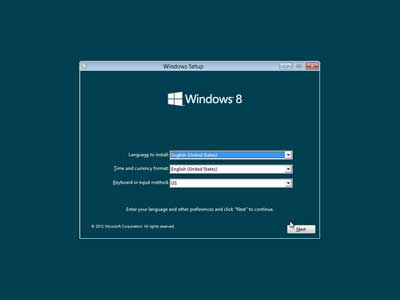
پس از بارگذاری فایل های اولیه و مورد نیاز برنامه نصاب ویندوز در سیستم شما ، پنجره ای مانند تصویر زیر به شما نمایش داده می شود که در آن می توانید تنظیمات زبان های مورد استفاده در صفحه کلید و سیستم خود را مشخص کنید.
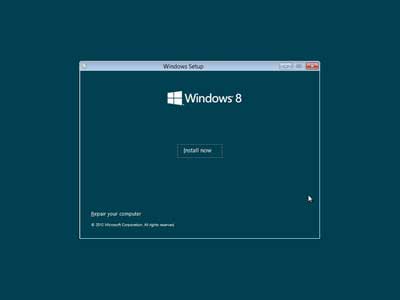
در صفحه بعدی از شما پرسیده می شود که قصد نصب ( Install ) ویندوز را در سیستم خود دارید و یا دوست دارید که این دیسک ویندوز ۸ نصب شده در سیستم شما را تعمیر ( Repair ) کند که ما برای نصب نسخه جدید ویندوز بر روی سیستم بر روی دکمه Install کلیک می کنیم.
آموزش ویندوز ۸
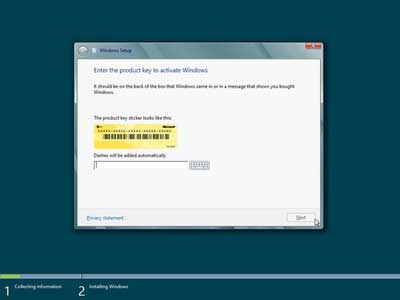
حال نیاز است که سریال و یا همان Product Key مربوط به سیستم عامل ویندوز را وارد کنیم تا دکمه Next برای رفتن به مرحله بعدی نصب این سیستم عامل روشن شود.
آموزش ویندوز ۸
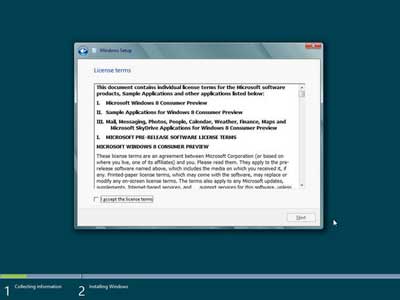
در مرحله بعد مجموعه قوانین مربوط به استفاده از این نسخه از این سیستم عامل که توسط کمپانی مایکروسافت تنظیم شده است نمایش داده می شود که با تیک دار کردن گزینه I accept this license term آن را قبول کنیم و سپس بر روی دکمه Next کلیک کنیم همانطور که مشاهده می کنید در متن نمایش داده شده در این صفحه ذکر شده است که این نسخه از سیستم عامل ویندوز ( Consumer Preview ) ممکن است در نگارش نهایی دستخوش تغییراتی شود و مایکروسافت هیچگونه مسئولیتی در رابطه با خسارت به نرم افزارهای سیستم شما و سخت افزارهای آن در هنگام استفاده از این نسخه قبول نمی کند.
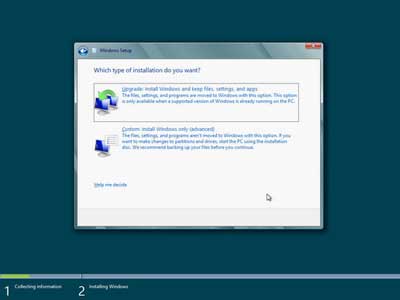
حال نوبت به آن رسیده است که انتخاب کنید که دوست دارید که ویندوز فعلی نصب شده در سیستم شما به ویندوز ۸ بروزرسانی شود و یا به طور کل دوست دارید از اول این نسخه از ویندوز بر روی سیستم شما نصب شود. با انتخاب گزینه اول فایل ها و تنظیمات شما بعد از نصب این نسخه از ویندوز از بین نمی روند و در نسخه جدید نیز می توانید از آن ها استفاده کنید اما با انتخاب گزینه دوم یعنی Custom: Install Windows only advanced تعیین می کنیم که تنها می خواهیم ویندوز در یکی از پارتیشن ها و یا همان درایو سیستم ما نصب شود.
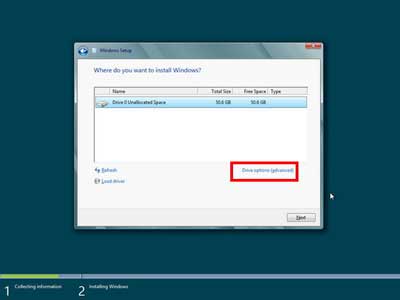
لیست پارتیشن ها و یا بهتر است بگوییم درایو موجود در هارد دیسک ما نمایش داده می شود و برای هر یک از آن ها مقدار فضای کلی و فضای خالی ( Free Space ) نیز نمایش داده می شود که با توجه به آن ها می توانید مناسب ترین درایو را برای نصب ویندوز انتخاب کنید و به مرحله بعد بروید. همچنین اگر دوست دارید قبل از رفتن به مرحله بعد یکبار درایو و یا پارتیشن مربوطه را فرمت ( Format ) کنید تا همه اطلاعات موجود در آن پاک شود و برای نصب ویندوز آماده سازی شود می توانید با انتخاب آن درایو و کلیک بر روی گزینه Drive Options این کار را انجام دهید.
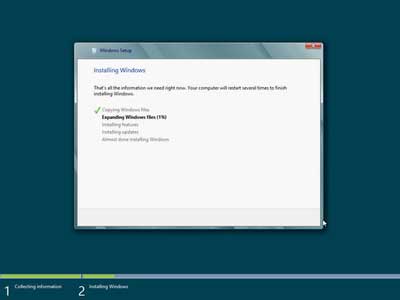
حال ویندوز شروع می کند به عملیات کپی و نصب ویندوز ۸ بر روی سیستم شما و ممکن است در این بین چند بار نیز سیستم شما راه اندازی مجدد شود به صورت خودکار که این برای نصب این نسخه از سیستم عامل بر روی سیستم شما لازم است.
بعد از نصب ویندوز بر روی سیستم شما سیستم به صورت خودکار توسط برنامه نصاب راه اندازی مجدد ( Restart ) می شود و شما وارد مراحلی می شوید که در آن ها نیاز است تنظیمات حساب کاربری خود را برای استفاده از ویندوز وارد کنید. بهتر است توضیحات بیشتر را بر روی تصاویر درج شده در پایین مشاهده کنید تا با انجام این فرآیند نیز به خوبی آشنایی پیدا کنید.
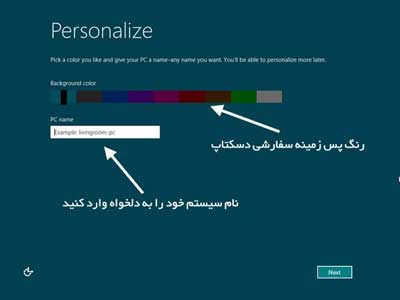
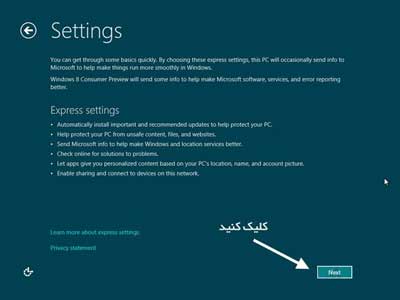
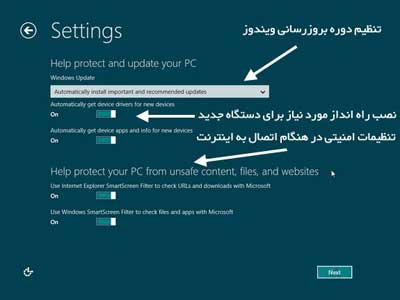
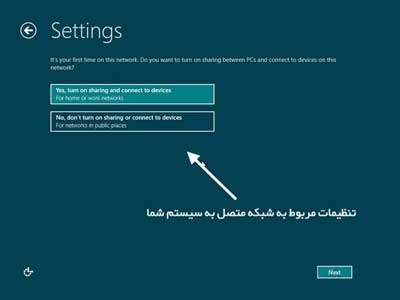
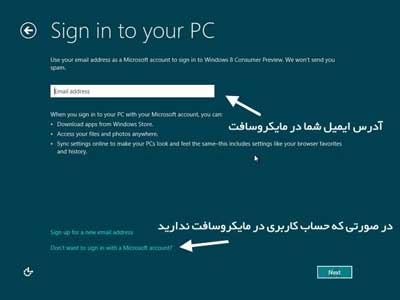
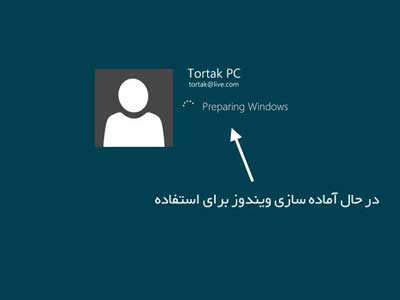
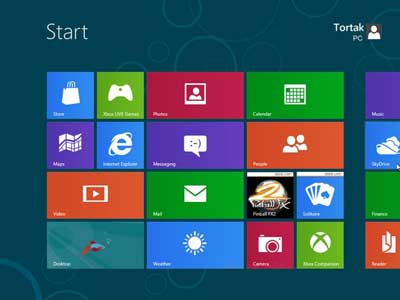
همانطور که مشاهده کردید مراحل نصب سیستم عامل ویندوز مانند نسخه های قبلی خود بسیار ساده هستند و شما می توانید همین الان شروع به نصب و استفاده از نسخه جدید این سیستم عامل در سیستم و یا لپ تاپ خود بکنید.
XoftSpySE Anti Spyware یک نرم افزار امنیتی برای مقابله با نرم افزارهای جاسوسی و ایجاد امنیتی کامل برای کامپیوتر می باشد. این نرم افزار بسیار ساده طراحی شده و نصب آن نیز بسیار راحت صورت می گیرد.
رابط گرافیکی آن ، تمامی امکانات این نرم افزار را به صورت مستقیم در اختیار شما قرار می دهد. شما تنها کافیست که گزینه اسکن را انتخاب کنید و باقی کارها را به دست XoftSpySE Anti Spyware بسپارید. XoftSpySE Anti Spyware به سرعت و به صورت بسیار عمیق به بررسی کامپیوتر شما می پردازد و تمامی انواع جاسوس افزارها و بدافزارهایی که می توانند اطلاعات شخصی یا اطلاعات کارت های اعتباری شما را سرقت کنند و یا شما را با نمایش تعداد زیادی تبلیغات تجاری ، خسته کنند، را از بین می برد.
بدین ترتیب می توانید با دانلود و نصب XoftSpySE Anti Spyware به حذف تمامی جاسوس افزارها و کدهای مخرب از کامپیوترتان که می تواند باعث کاهش سرعت آن نیز شوند، اقدام کنید.
علاوه بر تمامی امکانات ذکر شده ، XoftSpySE Anti Spyware دارای بخشی برای ویرایش Startup ویندوز می باشد تا شما تعیین کنید که چه نرم افزارهایی در حین اجرای ویندوز به صورت خودکار اجرا شوند. از مهمترین امکانات آن می توان به سازگاری با سیستم عامل ویندوز ۷ و نسخه های ۳۲bit و ۶۴bit آن اشاره کرد.
سئو فرآیندی است که به گوگل کمک میکند تا سایت شما را معرفی کرده، گویه تکاپو شما را بفهمد و بر پای بست، کلمات کلیدی مرتبط مثلا همین خرید موبایل سایت شما را در صدر نتایج جستجو نشان دهد. در راستی سئو به افزایش بازدید سایت شما کمک ویژهای میکند.
البته اینجا لازم است که به نکتهای اشاره کنم. صحیح است که گوگل یک موتور جستجو است و واژۀ موتور هیچ ویژگی انسانی را به یاد کس نمیآورد. ولی گوگل آنقدرها هم موتور نیست. یعنی آدمها نمیگذارند که موتور باشد و بر پای بست، فاکتورهای صرفا مکانیکی و ماشینی سایتها را رتبه بندی کند. موتور جستجوی گوگل علاوهبر رباتهای خودش به رفتار کاربران نیز پروا ویژهای دارد که در ادامۀ این مقاله به آن هم خواهیم پرداخت.
انواع تکنیکهای سئو و توصیههای لازم!
بد نیست که بدانید متخصصان، تکنیکهای سئو را در سه گروه گوناگون دستهبندی کردهاند. این گروهها عبارتند از: سئوی کلاه سفید، سئوی کلاه سیاه و سئوی کلاه خاکستری.
سئوی کلاه سفید: ما واقعاً خیلی خوبیم!
منظور از سئوی کلاه سفید تکنیکهایی است که بر پای بست، قوانین تعیین شده توسط موتورهای جستجو انجام شده و باعث میشوند رتبۀ سایت بهطور طبیعی در صفحه نتایج گوگل ترفیع پیدا کند. بهینه سازی موتورهای جستجو seo فرایند سئوی کله سفید که بهترین و مناسبترین شیوه سئو است، یک شبه اتمام نمیشود و بیچارگی دارد که مدت سررسید مشخصی پیوستگی و دائما روی سایت خویش کار کنید، ولی در عوض به اصطلاح یک عمر راحتید، گوگل به شما اعتماد میکند و به این راحتی جایگاه شما را به وبسیات دیگری نمیدهد.
راستی اگر به جای سئوی کلاه سفید، سئوی اخلاقی را هم شنیدید شگفتی نکنید؛ از بس که این روش بر اساس منش ها و صداقت و حقیقت است به آن سئوی اخلاقی نیز میگویند.
● امکانات نرم افزار XoftSpySE Anti Spyware v۷.۰.۱ :
ـ اسکن عمیق کامپیوتر شامل رجیستری، فایل ها ، پوشه ها و پردازش های در حال اجرا.
ـ حذف انواع جاسوس افزار ، آگهی افزار ، تولید کننده های Pop up ، Keylogger ها ، تروجان ها و کدهای سرقت اطلاعات و مخرب.
ـ آپدیت منظم پایگاه داده های جاسوس افزار برای اطمینان از امنیت کامل در برابر خطرات جدید.
ـ جلوگیری از اجرای افزونه های ناخواسته روی Internet Explorer.
ـ گزینه زمان بندی حرفه ای برای اجرای خودکار انواع اسکن در زمان دلخواه شما.
ـ ویرایشگر Startup برای غیر فعال کردن اجرای نرم افزارهای ناخواسته در حین اجرای ویندوز.
Ctrl+Alt+Delete ؛ عملی که روزانه همگی ما بارها انجام میدهیم تا خود را از دست مشکلات پیش آمده برای ویندوز خلاص کنیم. اما آیا تمامی توانایی Task Manager این است؟ Task Manager ابزار بسیار سودمندی است که اطلاعاتی درباره برنامه ها و فرایندهای اجرا شده بر روی سیستم و میزان مصرف منابع توسط این برنامه ها و فرایندها ارائه میدهد. از این ابزار بسیاری از مواقع برای عیب یابی سیستم استفاده میشود و این امکان را میدهد تا برنامه های را متوقف و یا اجرا کنیم. در این ترفند قصد داریم به معرفی بخش های مختلف این ابزار بپردازیم.
دو روشی که برای اجرای Task Manager بکار میرود به قرار زیر است:
1- Right-Click کردن بر روی یک قسمت خالی از Task Bar و انتخابTask Manager از این بخش.
2- فشردن سه کلید Ctrl+Shift+Esc (ابتدا Ctrl و Shift را نگاه دارید و سپس Esc را بزنید) و یا همان دستور معروف Ctrl+Alt+Del.
در همه سیستم ها بعد از اجرای Task Manager باید حداقل سه تب Applications ،Processes و Performance نمایش داده شوند.
تب Applications برنامه های اجرا شده بعد از ورود به سیستم را نمایش میدهد ؛ بسیاری از مواقع که برنامه ای در کار خود دچار مشکل میشود و قادر به پاسخگویی به فرامین شما نیست این پنجره شما را قادر میسازد برنامه را با انتخاب آن و زدن دکمه End Task متوقف کنید.
تب Processes کلیه فرایندهای اجرا شده را با ذکر کاربر، مقدار مصرف CPU و Memory نمایش میدهد و این قابلیت را داراست تا مقادیر دیگری را نیز نمایش دهد که از منوی View قابل تنظیم است ؛ شاید بسیار پیش آمده که بعد از نصب یک برنامه و درایور جدید متوجه میشوید که سرعت سیستم بصورت قابل ملاحظه ای کاهش پیدا کرده است. برای شناسایی مشکل اولین کاری که باید انجام داد مراجعه به این قسمت و اطمینان از این که هیچ فرایندی به غیر از System idle process به طور ثابت مقداری بالاتر از 80 درصد ندارد. اگر با چنین مساله ای برخورد کردید باید حتما آن فرایند بخصوص را خاتمه دهید و مطمئن شوید که بعد از راه اندازی مجدد سیستم آن فرایند بخصوص مجدداً اجرا نمیشود.
تب Performance بصورت شماتیک تغییرات سیستم را در استفاده از منابعی نظیر CPU و Memory نمایش میدهد.
برای استفاده از اطلاعات ارائه شده در این پنجره استفاده از اطلاعات زیر برای آشنایی با برخی گزینه ها لازم میباشد:
CPU Usage: درصد زمانی که پردازشگر مشغول به کار است (ثابت ماندن این مقدار در بالای 80 درصد نشاندهنده ضعف سخت افزار و یا مشکل نرم افزاری است و نیاز به تحقیق و جستجوی بیشتر جهت کشف منبع مشکل است).
CPU Usage History: یک نمای گرافیکی که میزان فعالیت پردازشگر را در طول زمان نشان میدهد.
PF Usage: مقدار مصرف Page File و یا همان حافظه مجازی بر روی دیسک را نمایش میدهد و اگر مقدار آن به انتها رسیده باشد بهتر است فضای بیشتری به آن اختصاص بدهیم.
PF Usage History: نموداری که تغییرات در مصرف Page File را نمایش میدهد و تغییرات زیاد این نمودار نشان دهنده نوعی ضعف یا مشکل در قسمتی از سیستم است.
Commit Charge: مقدار حافظه اختصاص داده شده به برنامه ها و سیستم عامل را نمایش میدهد.
Physical Memory: مقدار حافظه فیزیکی نصب شده بر روی سیستم ( RAM ) را نمایش میدهد.
Kernel Memory: مقدار حافظه اختصاص داده شده به هسته سیستم عامل (Kernel) و درایورهای موجود را نمایش میدهد.
مرور زمان و کار با این ابزار بسیار سودمند تعبیه شده در ویندوز شما را هر چه بیشتر با قابلیت های بسیار جالب آن در ردیابی و شناسایی مشکلات آشنا میسازد. بنابراین سعی کنید کمی بیشتر به آن توجه داشته باشید.
شاید بعضی جاها و به دلیل خاصی نیاز باشه که آیکون های موجود در دیسکتاپ از دید کاربر کامپیوتری مخفی باشن . این محدودیت یا کلاً این نوع محدودیت ها معمولاً توی کافی نت ها و یا جاهایی از این قبیل بعضی مواقع لازم میشه .
برای اینکه تمامی آیکون های موجود در Desktop کامپیوتر خاصی رو مخفی کنید مراحل زیر رو انجام بدید .
1) روی منوی Start و سپس Run کلیک کنید ، تایپ کنید regedit و OK کنید . با این کار شما پنجره ی رجیستری رو باز کردید .
2) از قسمت سمت چپ پنجره ی رجیستری به آدرس زیر برید :
KEY_CURRENT_USER\Software\Microsoft\Windows\CurrentVersion\Policies\Explorer
3) حالا روی فولدر Explorer راست کلیک کنید و از منوی New گزینه ی DWORD Value رو انتخاب کنید . با این کار می بینید که در قسمت سمت راست پنجره یک مقدار جدید ایجاد کردید . اسم این مقدار رو NoDesktop بزارید . (اگر چنین مقداری از قبل وجود داشت نیازی نیست شما اونو بسازید) .
۴) مقدار NoDesktop رو که تازه ساختید باز کنید :
- برای مخفی کردن آیکون های Desktop مقدار ۱ رو درون اون وارد کنید و Ok کنید .
- برای ظاهر سازی دوباره ی آیکون ها مقدار NoDesktop رو ۰ قرار بدید یا کلاً خود فایل NoDesktop رو حذف کنید .
۵) سیستم رو restart کنید تا تغیرات اعمال بشن .
ممکن است این مشکل برای شما نیز پیش آمده باشد که بر اثر اشتباهی CD تان بسوزد ، در این صورت ممکن است سی دی را بشکنید و یا دور بندازید! اما دست نگه دارید ، قصد داریم ترفندی را به شما معرفی کنیم که با استفاده از آن میتوانید از این سی دی سوخته استفاده کنید و بر روی آن اطلاعات بریزید.
بدین منظور شما نیاز به نسخه 6 نرم افزار Nero دارید.
سی دی سوخته خود را در رایتر قرار بدهید حال نحوه رایت را دوباره DATA انتخاب کنید و فایلهایی را که قرار هست رایت کنید را مجددا ADD کنید.
در این حالت رایتر از شما سی دی سوخته را قبول می کند و لازم نیست سی دی خام درون رایتر قرار بدهید.
دقت کنید که حتما قبل از ADD کردن فایلها باید بدانید که چه مقدار فضای خالی در سی دی سوخته دارید . اینرا باید از میزان پر بودن حلقه پشت CD حدس بزنیند و اگر بیشتر از حجم باقیمانده نخواهید رایت کنید یعنی اینکه این CD دیگه فقط به درد رایت فایلهای کوچیکتر میخورد.
و نکته دیگه این که سی دی را باید خود NERO سوزانده باشد نه برنامه ای دیگر.
در پایان هم اینکه برای CD های Video و Audio سوخته احتمالا جواب نخواهد داد.
ترفندی برای مخفی کردن درایوها در WINDOWS EXPLORER
قفلگذاری روی پوشهها و فایلها، یکی از مواردی است که بیشتر کاربران برای نگهداری از دادههای خود بدان متوسل میشوند؛ اما اگر یک یا دو درایو از سیستم حاوی اطلاعات سری باشد، دیگر پنهان کردن پوشهها کارساز نیست. در این گونه موارد باید کل درایو را مخفی کرد. ما به شما نحوه مخفی کردن درایوها در Explorer را بدون هیچ ابزار جانبی آموزش میدهیم.
حتما تاکنون چندین مطلب درباره چگونگی ایجاد پوشههای مخفی و قفلگذاری شده در ویندوز خواندهاید؛ اما قفلگذاری و مخفی کردن پوشهها چندان کار اطمینان بخشی نیست. حفظ امنیت اطلاعات و دادههای شما از این راههای میسر نخواهد بود و اگر به دنبال امنیت دادههای خود هستید، حتما آنها را رمزنگاری یا Encrypt کنید.
اما تا پیش از آن، میتوانید یک یا چند درایو را در سیستم خود و در Explorer ویندوز به شکل کامل مخفی کنید. اگر در این درایو پوشههایی دارید که حاوی اطلاعات اساسی هستند که نمیخواهید دیگران با گشتن در ویندوز شما به آنها دسترسی پیدا کنند، بهترین کار مخفی کردن این درایو است، ولی چگونه میشود درایوها را در ویندوز پنهان ساخت؟!
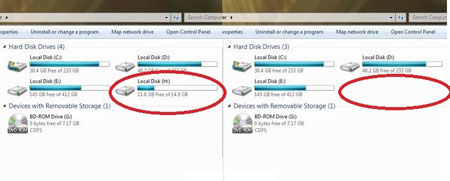
پیش از آغاز کار یادآوری چند نکته اساسی است؛ نخست اینکه این ترفند، نیازمند دستکاری در رجیستری ویندوز است. پس پیش از آغاز کار و برای اطمینان، بهتر است از رجیستری ویندوز خود، یک نسخه پشتیبان داشته باشید؛ هرچند این دستکاری چندان جدی و یا به عبارتی حساس نیست.
نکته دیگر آنکه این ترفند، درایو یا درایوهای مورد نظر را مخفی میکند؛ به این معنا که اگر شخصی حرفهای پشت سیستم شما قرار بگیرد و حدس بزند، درایوها مخفی شدهاند، میتواند دوباره آنها را نمایش دهد. در نتیجه این ترفند برای مخفی کردن درایوها از دید دوستان و کاربران عادی ـ که شاید با سیستم شما کار کنند ـ سودمند است.
نکته سوم اینکه هرچند درایو مورد نظر از دید شما و دیگر کاربران مخفی شده است، هنوز قابل دسترسی است. شما میتوانید با وارد کردن آدرس درایو در Explorer به آن دسترسی داشته باشید. همچنین سایر برنامهها به این درایو دسترسی دارند. در نتیجه میبینید که راه چندان مناسبی برای نگهداری از اطلاعات نیست؛ اما راهی سریع و کارآمد به نظر میآید.
ما این ترفند را روی ویندوز XP، 7 و 8 آزمون کردیم و در همه آنها پاسخگو بوده است.
برای شروع، روی دکمههای Win + R کلیک کنید تا پنجره Run باز شود. در این پنجره، عبارت regedit را وارد کرده و کلید Enter را بزنید تا ویرایشگر رجیستری ویندوز اجرا شود. همچنین میتوانید در منو Start به دنبال Regedit بگردید.
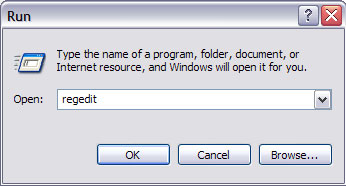
پس از باز شدن ویرایشگر رجیستری، از نمای درختی در پنل سمت چپ به آدرس زیر بروید؛
HKEY_LOCAL_MACHINE – Software – Microsoft – Windows – CurrentVersion -Policies – Explorer
سپس روی Explorer کلیک راست کرده و گزینه DWORD را برگزینید. کاربران ویندوز 7 و 8 از گزینه DWORD 32-bit استفاده کنند.
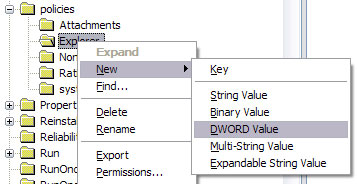
نام این ورودی جدید را به NoDrives تغییر دهید و روی آن دو بار لیک تا مقدار آن را ویرایش کنید. در پجره مربوطه، مقدار Base را به Decimal تغییر دهید.

هماکنون برای آنکه درایو مورد نظر خود را مخفی کنید، باید عدد مربوط به آن را در بخش Value data وارد کنید. اعداد زیر هر یک نشاندهنده درایو مربوطه هستند؛
A: 1,B: 2,C: 4,D: 8,E: 16,F: 32,G: 64,H: 128,I: 256,J: 512,K: 1024,L: 2048,M: 4096,N: 8192,O: 16384,P: 32768,Q: 65536,R: 131072,S: 262144,T: 524288,U: 1048576,V: 2097152,W: 4194304,X: 8388608,Y: 16777216,Z: 33554432,All: 67108863
به عبارت دیگر، اگر میخواهید درایو E را مخفی کنید، در Value data باید عدد ۱۶ را وارد نمایید (دقت داشته باشید Base بر مبنای Decimal تنظیم شده باشد).
نکته جالب اینکه شما میتوانید دو یا چند درایو را همزمان مخفی کنید. برای این کار باید اعداد درایوهای مربوطه را با هم جمع کنید؛ مثلا اگر میخواهید درایو D و E را همزمان مخفی کنید باید عدد ۲۴ را وارد نمایید، زیرا ۸ + ۱۶ = ۲۴ خواهد بود.
و در پایان، پس از انجام همه این کارها، کافی است سیستم خود را Restart کنید تا درایوهای شما مخفی شوند. با این ترفند، حتی قادر به مخفی کردن درایو C یا درایو سیستمی خود هستید؛ اما برای باز گرداندن درایوهای خود، کافی است دوباره مقدار Value data را برابر صفر قرار دهید یا اینکه کل ورودی ساخته شده را پاک کنید.
گجتها یا ابزارکها، برنامههای کاربردی کوچکی هستند که بر روی صفحه دسکتاپ ویندوز 7 قرار میگیرند و هر یک کاربری خاصی دارند.
در ویندوز 7 این گجت ها شامل مواردی نظیر تقویم، ساعت، وضعیت آب و هوا، تبدیلات واحدها و نظایر آنها را به صورت کوچک و در عین حال کاربردی بر روی صفحه دسکتاپ هستند.
شما میتوانید با راست کلیک بر روی فضای دسکتاپ و انتخاب Gadgets به این ابزارکها دسترسی پیدا کنید.
در این ترفند قصد داریم دستوراتی را برای مخفی سازی و یا مدیریت آنها به شما آموزش دهیم.
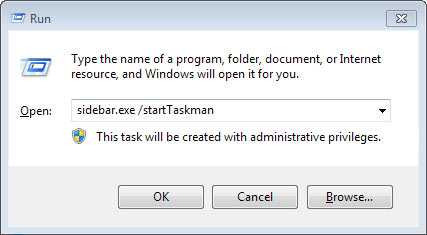
برای این کار مراحل زیر را دنبال کنید:
ابتدا کلیدهای ترکیبی Win+R را فشار دهید تا پنجره Run ویندوز باز شود. سپس دستورات زیر را در محیط Run تایپ کرده و Enter را فشار دهید.
sidebar.exe /startTaskman
با وارد کردن این دستور، صفحهای مشابه با Task Manager ویندوز باز خواهد شد با این تفاوت که این پنجره صرفاً اطلاعات مربوط به گجتهای فعال کنونی را نمایش میدهد. با انتخاب هر گجت و فشردن دکمه Remove، گجت مورد نظر از صفحه دسکتاپ حذف خواهد شد. دقت کنید با این کار گجت تنها از دید شما پنهان خواهد شد و Uninstall نخواهد شد.
sidebar.exe /uninstallGadgets
این دستور برای پاک کردن کلی گجتها از ویندوز استفاده میشود. با وارد کردن این دستور، پنجرهای مشابه با پنجره معمولی اصلی گجتها باز خواهد شد با این تفاوت که در بالای این پنجره نحوه حذف کلی گجت از روی ویندوز توضیح داده شده است. شما میتوانید با راست کلیک بر روی هر گجت و انتخاب گزینه Uninstall آن را از روی ویندوز حذف کنید.
sidebar.exe /restoreGadgets
در صورتی که یکی از گجتهایی که به طور پیشفرض بر روی ویندوز نصب بوده است را به طور کلی حذف کردهاید و اکنون قصد دارید آن را بازگردانی کنید، میتوانید از این دستور استفاده کنید. با بهرهگیری از این دستور، کلیه گجتهایی که همراه با ویندوز نصب شدهاند و اکنون حذف شدهاند، بازیابی خواهند شد.
sidebar.exe /showOnlineGallery
این دستور به طور مستقیم صفحه گالری گجتها در سایت مایکروسافت را در مرورگر شما باز خواهد کرد.
sidebar.exe /showGadgets
به جز راست کلیک بر روی دسکتاپ و انتخاب Gadgets، این دستور راهی دیگر برای دستیابی به پنجره اصلی گجتها میباشد.
لپتاپها علاوه بر ویژگیهای بسیاری که دارند، معایب بسیاری را نیز ناخواسته به خود افزودهاند. نوع معماری این وسایل، طوری است که میتواند با یک اشتباه کوچک ضرر بزرگی را به آن وارد نماید. ریختن مایعاتی نظیر آب، چای ، قهوه و حتی شیر، برروی لپتاپ بر اثر یک اشتباه ساده میتواند شمارا برای همیشه از لپتاپ محبوبتان دور کند.
هنگام وقوع چنین اتفاقی، عصبی میشود و دنبال راهی برای نجات لپتاپتان از مرگ حتمی خواهید گشت. امروز قصد داریم برایتان چند دستور العمل ساده را تعریف کنیم که هنگامی مایعی برروی سطح کیبورد و یا لپتاپتان میریزد، به سرعت و بدون هیچگونه نگرانی از خرابی لپتاپ بر اثر ریختن مایعات، شروع به رفع این مشکل پیش آمده نمایید.
لپتاپ را سریعا خاموش کنید.
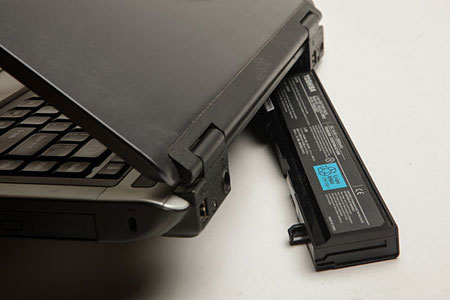
باتری را از جای درآورده و آداپتور A/C را نیز از لپتاپتان جدا کنید. انجام سریع و به موقع این عمل، لپتاپ را از خطر ایجاد اتصال کوتاه در اثر تماس مایع با مدارهای لپتاپ، نجات خواهد داد.
جدا کردن کابل ها و پورت ها
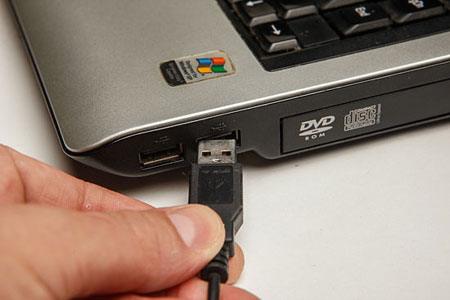
هرگونه کابل USB و دستگاههای اکسترنال که به لپتاپتان متصل هستند، را از پورت مربوطه بیرون بکشید.
بلافاصله لپتاپ را کج کرده تا مایع نتواند به داخل لپتاپ نفوذ کند.
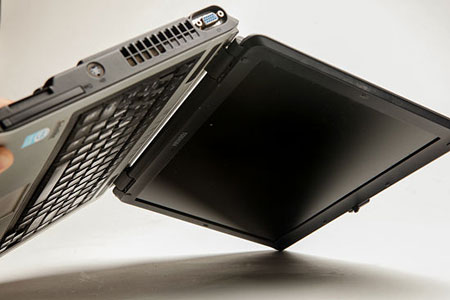
پاک کردن رطوبت ها
هرگونه رطوبتی که برروی لپتاپ مشاهده میشود را، با یک دستمال کاغذی یا هر ماده جاذب و بدون پرز دیگری خشک کنید.
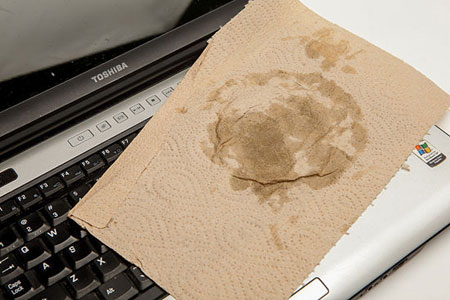
صفحه کلید را بررسی کنید.
بعضی از صفحه کلیدهای به کارگرفته شده در لپتاپها طوری طراحی شدهاند که از قسمتهای داخلی لپتاپ در برابر مایع محافظت میکند. اگر برروی صفحه کلید اثراتی از مایع مشاهده میشود، کیبورد را از محفظهاش جدا کرده و آن را کج کنید تا مایع از آن، خارج شود.
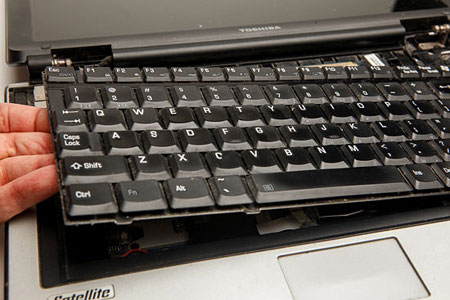
هر چیز چسبندهای که برروی لپتاپتان ریخته را، تمیز کنید.
این مایع ممکن است برروی نمایشگر، کلیدهای کیبورد و هردکمه دیگری از لپتاپتان ریخته باشد. برای تمیز کردن چنین مایعی، از یک پارچه نرم، مرطوب و بدون پرز استفاده نمایید.
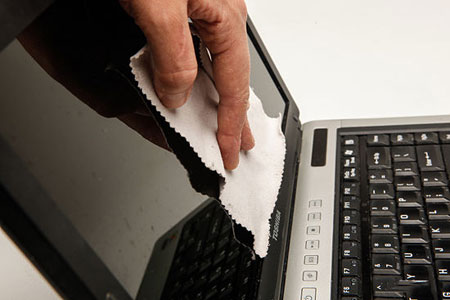
از خود در برابر ترشحات الکترواستاتیک، محافظت کنید.
الکتریسیته ساکن میتواند به ولتاژ بسیار بالایی تبدیل شود. الکتریسته ساکن موجود در دست و بدن، میتواند به لپتاپ آسیب جدی وارد کرده و سبب نابودی اجزای سخت افزاری آن، شود.
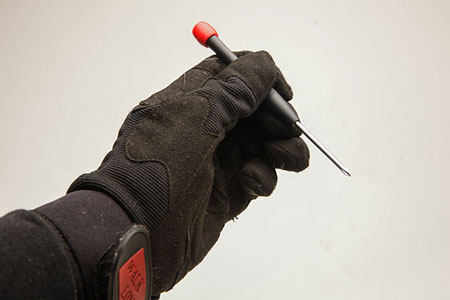
تجهیزات سخت افزاری لپتاپ را خارج کنید.
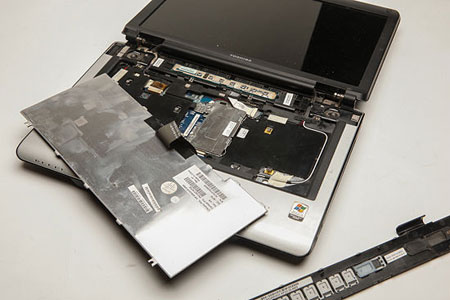
اگر شما نمیتوانید تمام اجزای سخت افزاری لپتاپ را از آن جدا سازید، باید لپتاپ را باز کرده و سپس قسمتهای حیاتی لپتاپتان را خارج کنید. برخی از موادی که سهوا برروی لپتاپ ریختهاند ، میتواند به اجزای سخت افزاری آسیب جدی وارد نمایند. اگر شما با باز و بسته کردن لپتاپ آشنایی ندارید، این عمل را به دست یک فرد متخصص وبا تجربه بسپارید.
∞ هارد دیسک را بیرون کشیده تا اطلاعات موجود برروی آن، سالم باقی بماند.
∞ تا آنجا که میتوانید، سخت افزارها و قطعات آسیب پذیر لپتاپ را خارج کنید.
∞ همچنین باتری CMOS، را از لپتاپ خارج کنید. این باتری، شبیه باتری ساعت میباشد. به یاد داشته باشید انجام این کار، تمام اطلاعات ذخیره شده برروی بایوس را پاک، خواهد کرد.
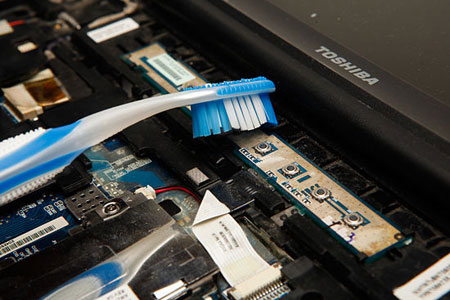
لکهها را با یک مسواک، تمیز کنید.
برای پاک کردن لکههای ایجاد شده در اثر نفوذ نوشابه و آب، از مسواک و یا پارچه استفاده نمایید. میتوانید باقی مانده لکههارا با هوای فشرده و یا جاروبرقی، پاک کرده و حال نکات بعدی را، انجام دهید.
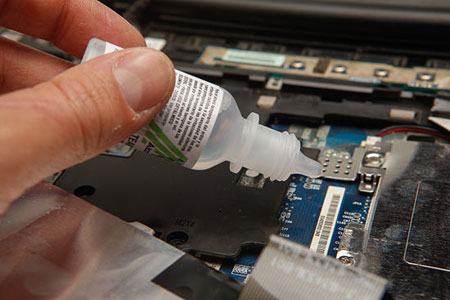
برای پاک کردن لکهها، استفاده از آب بسیار مفید خواهد بود.
اگر برروی لپتاپتان مایعی ریخته، شستشوی لکههای به جای مانده با آب، آن را تمیز خواهد کرد. راههای مختلفی برای شست و شوی لکههای ایجاد شده وجود دارد که بسته نوع مایع ایجاد کننده لکه و نحوه نفوذ آن به داخل لپتاپ، متفاوت است. ابتدا تعیین کنید، چه مایعی برروی لپتاپتان ریخته و سپس از بین مواد شوینده شیمیایی و آب یکی را برگزینید. برای پاک کردن مواد روغنی، ابتدا سخت افزارها را به الکل آغشته کرده و سپس با آب، شست و شو دهید.
حال، اجازه دهید قطعات سخت افزاری و همچنین خود لپتاپ، خشک شود.
هنگام جایگذاری مجدد قطعات در لپتاپ، مطمئن شوید تمام قطعات خشک هستند. برای خشک کردن طبیعی لپتاپ آن را به صورت ایستاده در مکانی گذاشته و ۲۴ الی ۴۸ ساعت برای خشک شدن کامل لپتاپتان، منتظر بمانید. برای کاهش این زمان، میتوانید لپتاپ و قطعات سخت افزاری را در یک مکان گرم و در نزدیکی یک منبع تولید کننده گرما، قرار دهید. باتری لپتاپ را نیز در یک ظرف برنج خشک، بخوابانید.
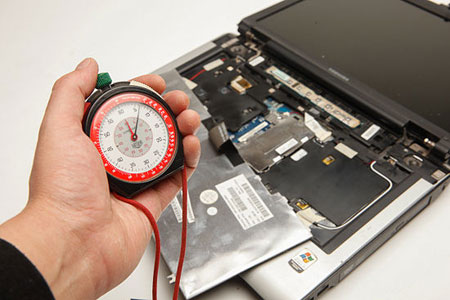
برای تمیز کردن کامل لپتاپ، از یک حلال استفاده کنید.
این عمل توسط برخی توصیه میشود و برخی افراد انجام این عمل را، عامل آسیب زدن به سخت افزار لپتاپ میدانند. بهتر است یک گوش پاککن را به ایزوپیل الکل آغشته کرده و برروی آثار به جای مانده از مایع ریخته شده برروی لپتاپتان، بکشید. در ضمن برای تمیز کردن قطعات سخت افزاری، از دستکش استفاده کرده و مطمئن شوید، اتاقی که در آن هستید از تهویه خوبی برخورددار است. دست زدن به هرگونه پاککنندههای حاوی الکل، سرطان زاست پس در استفاده از آن، دقت کنید.
استفاده از بنزین یا استون برای تمیز کردن قطعات لپتاپ، اشتباه بوده و میتواند به آنها آسیب وارد نماید.
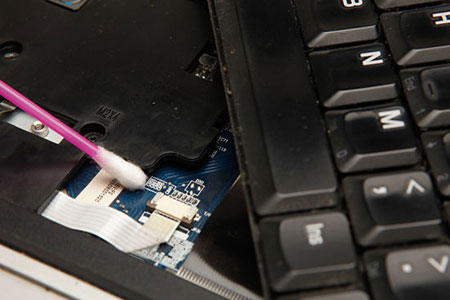
قطعات سخت افزاری را سرهم کرده و در جای مخصوصشان، بگذارید.
لپتاپ را روشن کرده و از صحت عملکرد آن، مطلع شوید.
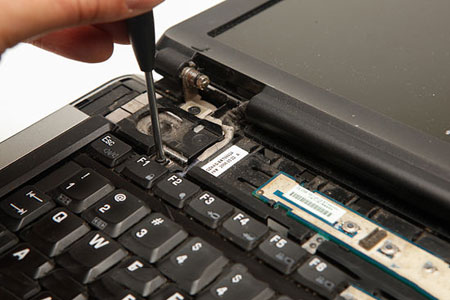
اگر لپتاپ روشن نشد، سریعا آن را به دست یک مرکز تعمیرات تخصصی برسانید!
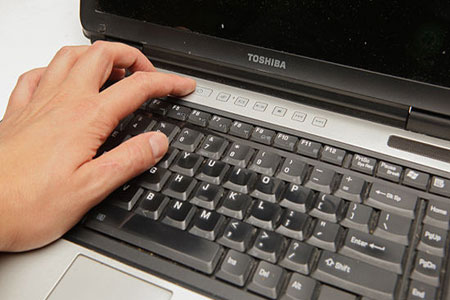
نکات مهم
لطفا نکات زیر را در حین خشک کردن و تمیز کردن لپتاپ، رعایت فرمایید:
∞ مطمئن شوید هیچ گونه الکتریسیته ساکن در لپتاپ وجود ندارد و سپس آن را با آب، تمیز کنید.
∞ استفاده از حلالهای آلی، خطرناک بوده و تنها از آنها زمانی استفاده کنید، که از تجهیزات شخصی خوبی نظیر دستکش و ماسک حلال آلی برخورددار باشید.
∞ در صورتی که آداپتور لپتاپتان به شدت خیس شد، آن را با مدلی دیگر تعویض نمایید.
∞ آب شهری یا آب شیر برای پاک کردن لپتاپ بسیار خطرناک خواهد بود. این نوع آب، حاوی موادی مانند کلر بوده که میتواند به برد و سخت افزارهای لپتاپ آسیب برساند.
نکته خوب درباره ویندوز این است که از ابزارهای حرفهای و عالی برخوردار است که به واسطه آنها میتوانید هر گونه میخواهید، سیستمعامل را هدایت کنید؛ اما نکته بد ماجرا اینجاست که بیشتر این ابزارها مخفی و ناشناس ماندهاند. پس بگذارید سه نمونه از این ابزارها را به شما معرفی کنیم.
بسیاری از ابزارهای ویندوز به رغم کاربرد اساسی که میتوانند داشته باشند، در دل ویندوز تنها میمانند و فقط کاربران حرفهای و آن هم به فراخور موقعیت از آنها استفاده میکنند.
این ابزارها یا در دل ویندوز پنهان هستند، یا به سادگی قابلدسترسی نیستند و یا اگر هم در دسترس هستند، کاربران به آن بیتوجهی ندارند.
ما در اینجا میخواهیم شما را با چهار نمونه از این ابزارها که کاربرد حرفهای داشته و هر کاربر حرفه ویندوز باید از آنها آگاه باشد، آشنا سازیم.
۱– Memory Diagnostics
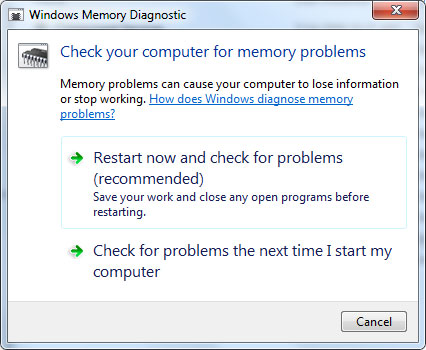
عملکرد نادرست حافظه RAM در سیستم میتواند عامل مهمی در کندی سیستم، خطاهای پیاپی در سیستم و احتمال Blue Page باشد. اگر نتوانید خطاهای RAM را شناسایی و رفع کنید، خطرات جدیتری حتی برای سختافزارهای سیستم به دنبال خواهد داشت.
برای مقابله با این موضوع، مایکروسافت، ابزار Memory Diagnostics در ویندوز تعبیه کرده است که به شما اجازه میدهد، مشکلات اصلی RAM را شناسایی کنید. برای دسترسی به این ابزار، میتوانید به Control Panel و از آنجا به بخش Administrative Tools رفته و Windows Memory Diagnostic را برگزینید.
۲– Advanced Windows Firewall
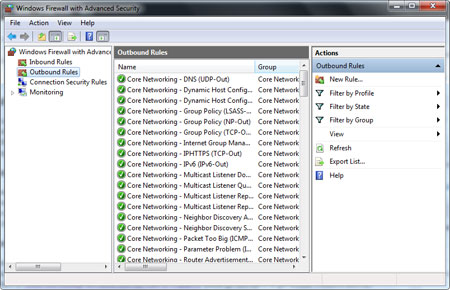
از نسخه XP ویندوز به بعد، همه نسخههای ویندوز مجهز به یک فایروال درونی هستند که به شما اجازه میدهد، همه تعاملات سیستم با اینترنت را کنترل کنید. البته واسط کاربری این ابزار چندان چنگی به دل نمیزند، ولی اگر به نحوه کار با آن آشنا باشید، شما را از هر گونه ابزار جانبی مشابه بینیاز میسازد.
بهینه سازی سایت چیست؟
بهینه سازی سایت به مجموعه تکاپو هایی که مطابق با قوانین و استانداردهای موتورهای جستجو بر روی وبسایت چهره می گیرد.
و در چهره تشخیص بهینه بودن ان وبسایت رتبه ی بهتری به ان وبسایت تعلق بگیرد پس بهتره بگیم بهینه سازی سایت برای موتورهای جستجو
مدت زمانی که برای بهینه سازی وب سایت یک سئو شغل اتمام می دهد متغیر است و معمولا دست کم از ۳ ماه الی ۱ سنه می تواند زمان ببرد. چرا که بهینه سازی سایت نیازمند سررسید خواهد بود و باید در یک دوره ی چند ماهه چهره بگیرد لغایت کارایی دائمی و مثبتی داشته باشد.
بهینه سازی سایت
seo(سئو) مخفف چیست؟
Seo که در زبان پارسی بین افراد این پیشه و عموم ملت به چهره سئو خوانده می شود اما بهینه سازی سایت برای موتورهای جستجو اصولا seo مخفف search engine optimization می باشد که به معنای بهینه سازی سایت برای موتورهای جستجو می باشد.
برای دسترسی به تنظیمات پیشرفته فایروال ویندوز از Control Panel گزینه Windows Firewall را انتخاب کرده و از پنل سمت چپ، گزینه Advanced Options را برگزینید.
۳– System Information Tools
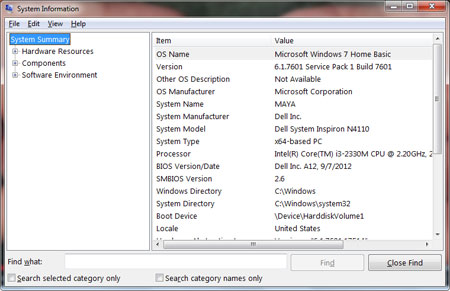
گاهی دانستن اطلاعات سیستم از جمله مدل سیستم، اطلاعات CPU، نسخه سیستمعامل و مانند آن، میتواند کمک فراوانی به کاربران کند. با استفاده از ابزار مخصوص به این کار در ویندوز، میتوانید همه اطلاعات مبنایی از سیستم خود را به دست آورید.
برای دسترسی به این ابزار، نخست کلیدهای Win + R را فشار داده و سپس در پنجره Run عبارت msinfo۳۲ را وارد کنید.
۴ – Advanced User Account Tool
همه کاربران ویندوز دیگر میدانند، میتوان به سادگی به تنظیمات حساب کاربری ویندوز از طریق Control Panel دسترسی داشت. در اینجا میتوانید بیشتر گزینههای مربوط به حساب کاربری از جمله گذرواژه و نوع حساب کاربری را تغییر دهید.
اما ویندوز ابزار دیگری که یک ابزار حرفهای برای مدیریت امور مربوط به حساب کاربری است، دارد که میتوانید در آن کاملاً حرفهای و بهینه، حسابهای کاربری را مدیریت کنید.
برای دسترسی به این ابزار، نخست Win + R را فشار دهید و سپس در پنجره Run عبارت netplwiz را وارد کنید.

اینها تنها نمونههایی از ابزارهای حرفهای ویندوز است که البته بسیاری از ابزارهای حرفهای دیگر در این میان همچون Group Policy Editor و Registry Editor نیز وجود دارند. شما چه ابزارهای حرفهای در ویندوز میشناسید؟
از روزی که رایانه خود را خریدهاید، چند سال میگذرد؟ کمکم دارید نشانههایی را از کاهش سرعت این سیستم در مواقعی که فشار کار بر آن زیاد است مشاهده میکنید. چاره کار چیست؟
باید دست به ارتقای این سیستم بزنید یا به فکر خرید رایانه جدیدی باشید. معلوم است با بودجههای محدود دانشجویی، حتما شما ارزانترین گزینه را انتخاب میکنید. البته هر کسی ترجیح میدهد تا جایی که ممکن است، راه چارهای برای استفاده از رایانه قدیمیاش پیدا کند تا برنامهها و دادههای خود را روی آن حفظ کرده و مجبور به پشتیبانگیری یا بکآپ گرفتن از دیسک سخت رایانه قبلی و انتقال داده و نصب مجدد برنامههای نرمافزاری مورد نیاز خود روی یک رایانه جدید نشود. یک رایانه معمولی حدود چهار سال عمر مفید دارد. با وجود این، اگر در این مدت آن را در شرایط مناسبی نگهداری کنید، ممکن است بیشتر از اینها نیز عمر کند. البته این موضوع قطعی نیست و به خیلی از عوامل بستگی دارد.
گاهی ارتقای قطعات سختافزاری سیستم میتواند کارساز باشد و وضع را بهبود بخشد، اما انجام این کار به صرف وقت و هزینه نیاز دارد. با وجود پیشرفت سریع سختافزارها و افت قیمت سریع قطعات، گاهی خرید یک رایانه جدید مقرون به صرفهتر است.
پیش از این که به فکر خرید رایانه جدید بیفتید، هنوز کارهایی هست که شاید با انجام آنها بتوانید روح تازهای به کالبد سیستم قدیمی خود بدمید و سرعت آن را به حالت اولیهاش برگردانید. برای این کار در نظر داشتن چند نکته ضروری است. یکی از مهمترین نکات این است که شما چقدر باید هزینه کنید که رایانهتان به حالت اولیهاش برگردد. اگر سیستم شما یکی از آن سیستمهای ارزانقیمت برای انجام کارهای ساده باشد، مطمئن باشید ارزش ارتقا و صرف هزینه را ندارد، زیرا شما با فناوری قدیمی سطح پایین سر و کار داشته و مجبورید برای بازگرداندن سرعت اولیه سیستم، تعداد زیادی از قطعات را عوض کنید.
به همین دلیل ممکن است ارتقای این سیستم قدیمی، به اندازه یک رایانه نو، هزینه روی دستتان بگذارد. البته راههای نرمافزاری نیز برای این کار هست، اما آن راهها بیشتر برای رایانههای خیلی قدیمی کاربرد دارد. اگر رایانه شما زمان خرید جزو سیستمهای سطح بالا باشد که فکر کنید ارزش ارتقا دادن را دارد، میتوانید آن را با اضافه کردن مقداری حافظه رم ارتقا دهید.
ارتقای حافظه
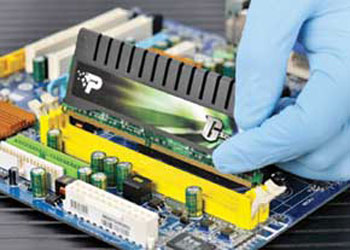
افزایش مقدار رم که یکی از ساده ترین راههای ارتقای سیستمهای قدیمی است، میتواند در بهبود سرعت آن مؤثر باشد. پیش از شروع به کار باید توجه داشته باشید همه رمها یکسان نیستند. رم مورد استفاده در دسکتاپ با رم لپتاپها فرق دارد. ابتدا باید تعیین کنید حافظه دستگاه شما از چه نوع و دارای چه سرعتی است. در حال حاضر حافظه رایانهها شامل انواع DDR1، DDR2 و DDR3 است که بیشتر مادربوردها فقط یک نوع از آنها را پشتیبانی میکند.
در مرحله بعد باید مقدار باس و سرعت آنها را تعیین کنید. پس از فهمیدن پارامترهای مورد نیاز حافظه سیستم خود، باید به این موضوع پی ببرید که مادربورد سیستم شما تا چه مقدار حافظه را مورد پشتیبانی قرار میدهد. بعد از انجام این کارها میتوانید با توجه به نیاز سیستم و بودجه خود به خرید مقدار حافظهای که لازم دارید، از بین ماژولهای رم موجود در بازار، یکی را انتخاب کنید.

نصب رم
برای نصب رم روی مادربورد دسکتاپ، ابتدا رایانه را خاموش کرده و از برق بکشید. سپس تمام کابلها و لوازم جانبی متصل به آن را قطع کنید. بعد از آن در کناری کیس رایانه را باز کرده و یکی از قسمتهای فلزی داخل کیس را لمس کنید تا الکتریسیته ساکن بدن شما تخلیه شود. الکتریسیته ساکن میتواند قطعات داخلی رایانه شما را معیوب سازد. مادربورد سیستم را که برد الکترونیکی بزرگی است و همه قطعات رایانه به آن متصل میشود، پیدا کنید و محل شکافهای اتصال یا اسلات ماژولهای رم را بیابید.
همه مادربوردها دستکم تعداد دو یا چهار عدد از این شکافهای اتصال حافظه که حدود ده سانتیمتر طول داشته و ممکن است در رنگهای مختلف باشد، روی خود دارند. برای متصل کردن ماژول رم جدید، ضامنهای کوچک پلاستیکی دو طرف این پایههای اتصال حافظه را به پایین بکشید. لبه قسمت فلزی طلایی رنگ ماژول حافظه را که از آنجا رم به شکاف مادربورد متصل میشود، با پایه اتصال مماس کنید و روی شکاف پایه قرار داده، نوک انگشتان اشاره و شست دست خود را روی دو طرف ماژول حافظه بگذارید و به پایین فشار دهید. رم با صدای کلیک مانندی جا میافتد.
حالا برای اطمینان از جا افتادن ماژول رم در شکاف اتصال، ضامنهای پلاستیکی دو طرف پایه شکاف رم را بالا بکشید تا در فرو رفتگی نیم دایره دو طرف برد رم جا بیفتد. هنگام ارتقای سیستم، ممکن است چند ماژول رم با مشخصات مشابه اما با ظرفیتهای متفاوت داشته باشید. برای مثال ممکن است یک ماژول رم 512 مگابایتی در یکی از شکافهای حافظه از پیش متصل داشته باشید و بخواهید دو عدد ماژول رم دیگر یک گیگابایتی را در دو شکاف اتصال حافظه دیگر نصب کنید. برای این کار باید از نظر انتخاب شکافهای اتصال، ترتیبی را رعایت کنید که ما در اینجا راه آن را برای شما توضیح میدهیم.
اگر رایانه شما قدیمی و با حافظههای DDR است، شما باید ماژولهای رم را به ترتیب بزرگی اندازه حافظه نصب کنید. در این نوع رایانهها ماژول رم با بیشترین ظرفیت را در شکاف اتصال شماره 0 (در رایانه پایههای شکاف اتصال رم از شماره 0 شروع میشوند)، در مرحله بعد دومین ماژول رم از نظر ظرفیت در شکاف شماره 1 و ماژول 512 مگابایتی را در شکاف شماره 2 نصب کنید. برای انواع رم جدیدتر DDR، DDR2 و DDR3 ترتیب تقدم شکافهای اتصال حافظه با روش کدگذاری رنگهایشان شناخته میشود. در مثال بالا دو ماژول یک گیگابایتی در شکافهایی با رنگ مشابه نصب میشوند (برای مثال A1 و B1) و ماژول 512 مگابایتی در شکافی با رنگی متفاوت (مثلا A2) نصب میشود.
نکته: این ایده خوبی نیست که رمهایی با ظرفیتهای متفاوت در شکافهای اتصال با رنگهای مشابه نصب کنید، زیرا این کار میتواند ثبات کار رایانه شما را بر هم بزند. حالا مرحله اتصال رم به پایان رسیده است و شما باید برای اطمینان صحت کارکرد، آن را چک کنید.
آزمایش حافظه رم جدید
رایانه شما باید بهصورت خودکار رم جدید را شناخته و از آن استفاده کند. برای حصول اطمینان از این امر رایانه خود را روشن کنید. در ویندوز 7 به Statr»»Control Panel»»System و پس از آن به Security بروید. روی View amount of Ram and processor speed کلیک کنید. مقدار حافظهای که سیستم نشان میدهد، باید بیشتر از گذشته باشد. موضوع دیگر 32 بیتی یا 64 بیتی بودن سیستم عامل (OS) است. ویندوزهای 32 بیتی فقط میتوانند تا سه گیگابایت حافظه رم را شناسایی و پشتیبانی کنند، اما ویندوزهای 64 بیتی مقادیر بیشتری رم را شناسایی و پشتیبانی میکنند.
بهینه سازی سایت سئو SEO
سئو را میتوان مجموعهای از روشها برای تغییر استراتژیک وب سایتها دانست. این فرآیند به بیان مهمترین عوامل پیوسته صفحه و افزایش اهمیت آن در صفحه نتایج جستجو، میپردازد.
سئو فرآیند سادهای نیست که به راحتی پیادهسازی شود زیرا نیازمند فرهنگ زیاد، دانش پیش زمینهای و صبر است. موتورهای جستجو با تغییر همیشگی الگوریتمهای رتبهبندی خویش غیر قابل پیشبینی هستند؛ بنابراین وظیفه مهندسین سئو بروز نگه داشتن اطلاعات خود در این زمینه است.
سئو سایت یا بهینه سازی سایت یکتا از فعالیت هایی است که بدست سئوکار انجام می شود.
الگوریتم رتبهبندی گوگل دارای بیش از 200 معیار جهت رتبهبندی یک سایت است. از این رو مهندسین سئو میبایست مهمترین این معیارها را جهت پیادهسازی موفق سئو بدانند.
اوایل آغاز سئو
در اوایل سنه 1990 اولین موتورهای جستجو کار خود را ابتدا کردند؛ بعضی از محبوبترین آنها Infoseek،Alta Vista و Yahoo بودند.در آن زمان مردم موتورهای جستجو را به دید یک لیست فهرست شده نگاه میکردند که امثال صفحه زرد، سئو اولیه بر بنیاد حروف الفبا اتمام میشد. در این لیست صفحاتی همچون AAA در بالای این لیست هستی داشتند.
با رشد همیشگی اینترنت موتورهای جستجوی جدیدتری نما میشدند که از الگوریتمهای رتبهبندی پیچیدهتری کاربرد میکردند. این الگوریتمها با معیار تراکم واژه کلیدی ( تعداد دفعاتی که یک کلمه کلیدی یا یک عبارت در یک صفحه کاربرد شده تقسیم بر تعداد همه کلمات صفحه) و برچسبهای شبیه key-words برای درک محتویات وب سایتها استفاده میکردند. به تعقیب این رشد سئوبرای بیشتر دیده شدن سایتها فعالیت خود را آغاز کرد. با توسعه رتبهبندی صفحات توسط موتورهای جستجو، مهندسین سئو به پیگیری پیدا کردن راههایی جهت تاثیرپذیری در رتبه بندی این موتورها چه با به کارگیری روشهایاخلاقی و چه غیر اخلاقی روی آوردند.
یک نوشتار که بدست نیویورک تایمز در نوامبر سنه 1996 چاپ شد درباره توسعهدهندگان وب گفتگو کرد که برای پیمان گرفتن در بالای صفحه نتایج جستجو از روشهای غیر اخلاقی سئو بهرهگیری میکردند. این مقاله توضیح میدهد که چگونه توسعهدهندگان وب به راحتی یک سایت را به به اتفاق کلمات کلیدی ویژه که معمولا در پشت گرافیک سایت مخفی شده است، بارگذاری میکنند که در نتیجه موتورهای جستجو این واژه ها کلیدی را شمارش کرده و رتبه بندی سایت را افزایش میدهند.
همان طور که گفته شد توسط آوردن رتبهبندی بالا برای کلمات کلیدی خاص در اوایل شغل خیلی راحتی نسبت به امروز بوده است. با بکار گیری روشهای غیر اخلاقی در آن موعد قرار دریافت در بالای لیست نتایج جستجو تضمین شده بود. امروزه الگوریتمهای موتورهای جستجو پیچیدهتر شدهاند و خیلی سخت است که مهندسین بهینهسازی بتوانند موتورهای جستجو را دستکاری کنند، البته این بازی موش و گربه بین مهندسین سئو و موتورهای جستجو امروزه نیز هستی دارد و پیوستگی پیدا خواهد کرد.
اهداف سئو چیست ؟
هدف سئو کمک به وب سایتها در توسط آوردن محل بالا در نتایج جستجوی طبیعی و افزایش پیوستگی بین صفحات و کلمات کلیدی وارد شده توسط کاربران است. نمایش دادن بیشترین صفحات مرتبط با پرسوجوی جستجوی وارد شده دارای مزایای زیادی هم برای کاربر و هم برای موتور جستجو است که در آن کاربر بیشترین نتایج مرتبط جستجو شده را پیدا میکند و موتور جستجو قابل اعتماد میشود چرا که الگوریتم آن بیشترین صفحات پیوسته را نشانه میدهد.
بعد از اینکه سئوبرای شفا رتبهبندی سایتها در نتایج جستجوی طبیعی کار خود را شروع کرد، این فرآیند نیازمند فرهنگ و موعد برای پیادهسازی روشهای خود شد. زمان، بزرگترین سرمایهگذاری اولیه برای بهینه شدن سایت و یا یک صفحه است.
بسته به اینکه چگونه واژه ها کلیدی رقابتی در بهینه سازی مورد بهرهگیری پیمان میگیرند، سئو هفتهها یا ماهها طول میکشد تا به نتیجه برسد. اگر چه شدنی است نتایج بهینهسازی جستجو به سرعت دیده نشود ولی در طویل مدت مزایای سئو باعث افزایش رتبهبندی سایت و افزایش بازدیدکنندگان است. برای وب سایتها خیلی مهم است که در صفحه اول نتایج جستجو گوگل به خصوص جزو سه لغایت نتیجه طبیعی اول که 58.4 درصد کلیکها را دربرگیرنده میشود، قرار گیرند.
این جای شگفتی نیست که وب سایتها با محصولات و خدماتی که بفروش میرسانند بر راز رسیدن به رتبه یک نتایج جستجو چشم وهمچشمی کنند. به عنوان نمونه واژه کلیدی رقابتی "بیمه خودکار" 1.5 میلیون جستجوی گوگل را در ماه به خویش گزین کردن میدهد، این بدین معنی است که 3 جایگاه اول 58.4 درصد بازدیدکنندگان و خود جایگاه اول 36.4 درصد بازدیدکنندگان را به خویش اختصاص میدهد. این مسئله برای خیلی از سایتها سودمند است که در بالای نتایج جستجو پیمان گیرند به خصوص آنهایی که با افزایش ترافیک سایت به شمار مشتریانشان اضافه میشود.
یک مطالعه دیگر وب سایت میموس نشان میدهد جستجو کنندگان خیلی همنشین دارند روی پیوندهای طبیعی نتایج جستجو کلیک کنند؛ این مطالعه مشخص میکند 72.3 درصد کاربران گوگل روی پیوندهای طبیعی نتایج جستجو کلیک میکنند و فقط 27.3 درصد کاربران روی پیوندهای لیستهای پرداخت شده کلیک میکنند. این یکی دیگر از دلایلی است که شرکتها تاثیر سئو را دانسته و آماده هستند برای آن موعد و هزینه صرف کنند.
بطور کلی اهداف سئو را می طاقت بصورت ذیل چکیده نمود:
در بازدید وب سایت کارایی بسزایی دارد.
باعث ایجاد برند می شود.
باعث افزایش ترافیک سایت خواهد شد.
باعث شده تارنما در صفحه نتایج موتور جستجو از رتبه بهتری برخوردار شد.
باعث افزایش فروش محصولات خواهد شد.
بهترین افزار برای تبلیغات است.
سئو تو صفحه چیست ؟ (On Page SEO)
سئو داخل صفحه به مهار مستقیم کدها و یا محتویات وب سایت شما اعم از متن، تصویر، پیوند و ... پیوسته میشود؛ به طور کلی هر چیزی که در سایت خویش بارگذاری میکنید مربوط به SEO On Page میشود. این طریق پایه تمام تلاشهای بهینهسازی است زیرا جایی است که شما بیشترین مهار را روی آن دارید. هر نوع تغییری را که شما در محتویات سایت خویش ایجاد مینمایید در نتایج جستجو تاثیر گذار خواهد بود بنابراین خیلی مهم است که طریق SEO On Page بدرستی پیش از روش SEO Off Page سپریدن شود.
سئو بیرون صفحه چیست ؟ (Off Page SEO)
بر خلاف طریق SEO On Page که توسعه وب سایت با مهار مستقیم بالایی سپریدن میشد، روش بهینه سازی بیرون صفحه شامل تمام ارتقاهایی است که در خارج از وب سایت شما اتمام میشود؛ این دربرگیرنده تمام چیزهایی است که میتواند در توسط آوردن رتبهبندی بالای سایت شما کمک کند. SEO Off Page در درجه اول در توسط آوردن پیوند دهندگان (پیوندهایی که از سایتهای دیگر به سایت شما اشاره میکنند) متمرکز میشود سپس با به کارگیری روشهایی که در بیرون از وب سایت اتمام میشود به بهینهسازی موتور جستجو میپردازد.
SEO Off Page یک فرآیند نامحدود است که توسط مهندسین سئو در جهت توسط آوردن پیوند دهندگان، اداره میشود.
سئو کلاه - سفید چیست ؟ (White Hat)
در واژگان فنی این حوزه، سئو کلاه – سفید به مجموعه تکنیکها، روشها و استراتژیهای که از قوانین و راهنماییهای موتورهای جستجو تبعیت میکنند، اشاره دارد. که این به معنی فریب یا دستکاری موتورهای جستجو و یا کاربران به هیچ وجه نیست. این همچنین به سئو اخلاقی نیز یاد میشود زیرا دلیل آن این است که یا اجرای بلند مدت داشته و یا از دستورالعملها و سیاستهای صحیح جهت بدست آوردن رتبههای بالا در نتایج موتورهای جستجو بهرهگیری میکند.
سئو کلاه - سیاه چیست ؟ (Black Hat)
به عبارتی دیگر اصطلاح سئو کلاه – سیاه اشاره به مجموعهای از دستورات دارد که به هدف فریب، بازی و دستکاری الگوریتمهای موتورهای جستجو با قصد توسط آوردن رتبهبندی بالا، بکار میرود. این مهم است که بدانید این روشها غیر اخلاقی بوده و توسط هیچ موتور جستجویی تایید نمیشود و بکارگیری این روشها خطر خارج شدن از لیست پایگاه داده را برای همیشه در بر دارد.
انجام تاکتیکهای سئو کلاه – سیاه ممکن است که مایه افزایش رشد ناگهانی در نتایج جستجو شود ولی میتواند منجر به پرداخت جریمه و یا حذف کامل از فهرست پایگاه داده موتور جستجو شود.
مقالات در مقوله بهینه سازی موتور جستجو
در زیر به برخی از مقالات در گویه بهینه سازی موتور جستجو اشاره شده است:
پژوهشی در راهبرد های بهینه سازی موتور جستجو برای گسترش وب سایت های بزرگ
در این تحقیق پژوهشگر معتقد است که هنگامی که پیاده سازی تارنما به سرانجام می رسد مشکلی که خیلی از کمپانی ها با آن روبرو هستند این مسئله است که نمی دانند که چگونه وب سایت خویش را در اینترنت معرفی نماید که بهترین طریق برای شناسایی تارنما بهنیه سازی موتور جستجو است. در این تحقیق بر پای بست، 77 معیاری که از منابع مختلف و موتورهای جستجو رسیدگی نموده است استراتژهای بهینه سازی برای گسترش تارنما را بصورت ذیل شناسایی می نماید:
بهبود ساختار سایت
استراتژی واژه ها کلیدی
استراتژی URL
بهینه سازی کد
پردازش کردن متن
بهینه سازی لینک های ورودی
استراتژی نام پهنه و هاست
آنالیز تکنیک های بهینه سازی موتور جستجو
این تحقیق استراتژی بهینه سازی شرکت های گوگل و مایکروسافت را رسیدگی و روشنگری داده است و موردی که جهت مطالعه و آنالیز پیمان دیتا است، استراتژی های مربوط به شرکت مایکروسافت است. مهمترین معیارها برای بهینه سازی موتور جستجو از عقیده محقق عبارتند از:
اضافه کردن Allow یا DisAllow به نقشه سایت
اضافه کردن URL به نقشه سایت
اضافه کردن نقشه سایت به robots.txt
استفاده از ابزارهای آنالیز جهت crawl
بهینه سازی موتور جستجو جهت افزایش شفا دید وب سایت
در این تحقیق محققین عواملی که در افزایش رتبه سایت تاثیر دارند را به 3 سه بخش تقسیم بندی می کنند:
شرکت های دارنده موتور جستجو: جستجوکنندگان در صفحات موتورهای جستجو یک پرس و جو را اجرا می کنند سپس نتیجه آن در صفحه نتایج موتور جستجو نمایش داده می شود.
وب مسترها و کمپانی های بهینه سازی موتور جستجو: کمپانی هایی که با به کارگیری یکسری آلت و مهارت ها کوشش می کنند رتبه تارنما ها را در صفحه نتایج موتور جستجو افزایش دهند
جستجو کنندگان در موتورهای جستجو: افرادی هستند که در موتورهای جستجو بدنبال یافتن اطلاعات باره نظرشان هستند.
محققین معتقد هستند افرادی که فعالیت بهینه سازی را سپریدن می دهند می بایست از واپسین دگرگونی ها الگوریتم ها ی موتورهای جستجو آگاه باشند و عواملی که مایه می شود ترافیک سایت افزایش پیدا نماید را بخوبی بشناسند و وانگهی از کلماتی که کاربران نهایی بدنبال آن می گردند نیز آگاهی داشته باشند و بعبارتی سایر می بایست اطلاعات خویش را در سه دسته بندی بالا همش بروز نگه دارند.