قالب های فارسی وردپرس 25
این وبلاگ جهت دسترسی آسان شما عزیزان به قالب های برتر وردپرس به صورت فارسی تدوین و راه اندازی شده است.قالب های فارسی وردپرس 25
این وبلاگ جهت دسترسی آسان شما عزیزان به قالب های برتر وردپرس به صورت فارسی تدوین و راه اندازی شده است.نسخه 4.0 برنامه VLC با ظاهری جدید منتشر شد
در نمایشگاه CES 2019، دستاندرکاران نرمافزار محبوب پخش فایلهای صوتی و تصویری، فرصت این را داشتند که جشن ۳ میلیارد دانلودی آن را جشن بگیرند و چند امکان جدید آن را معرفی کنند. برای مثال از این پس این نرمافزار از اپل ایرپلی پشتیبانی کرده و پخش ویدیوهای واقعیت مجازی نیز در آن پیشرفت قابل توجهی داشته است. اما بعد از نمایشگاه و به تازگی، Jean-Baptiste Kempf سرپرست توسعه دهندگان VLC نکات تازهای در مورد بهروزرسانی جدید این نرمافزار ارائه کرد که قرار است نسخه ۴٫۰ نام بگیرد.
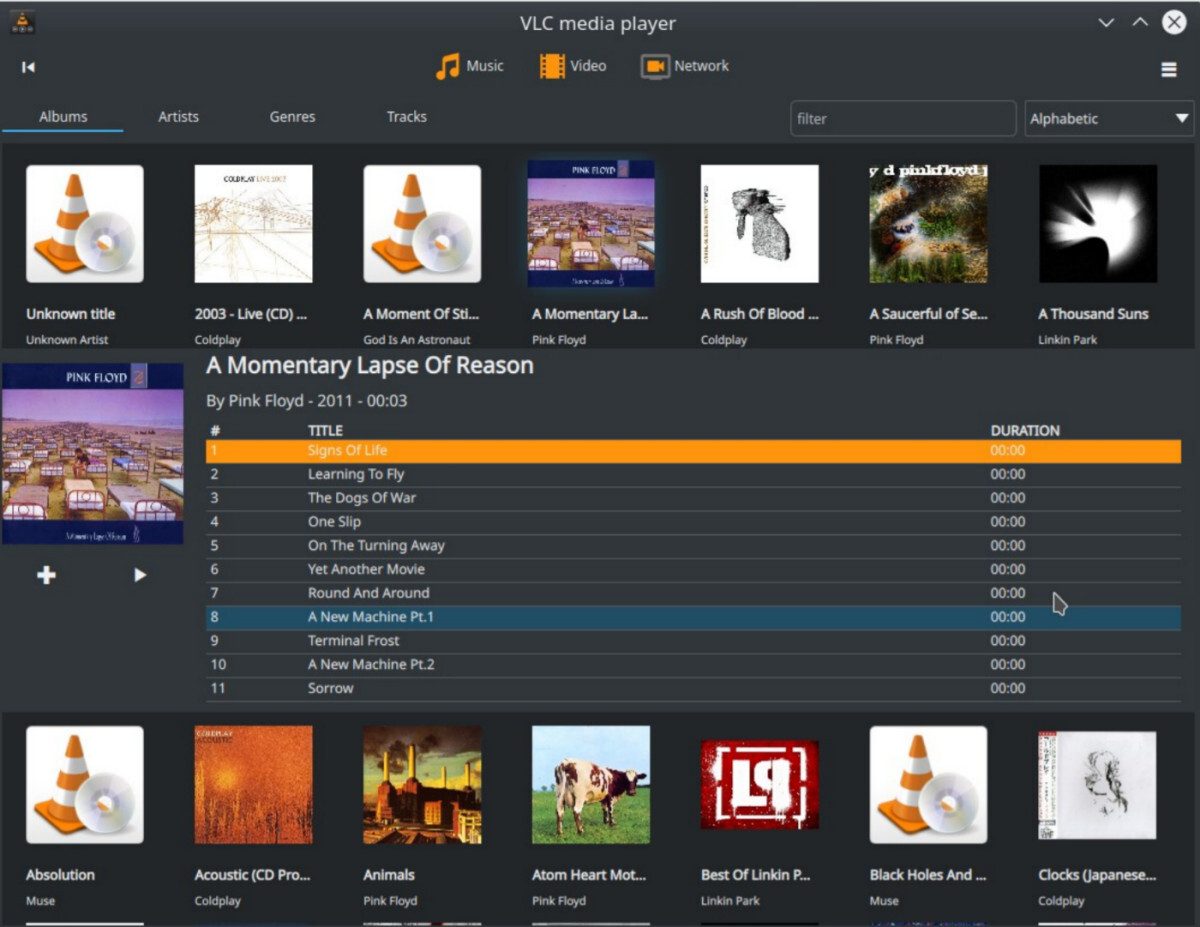
در میان نکات ریز و درشت نسخه ۴، پیشرفت روشها و مدیریت اضافه کردن فایلها و همچنین امکان پلیبک بدون وقفه بسیاری از کاربران را خوشحال کرده است، مخصوصا آنهایی که با نرمافزار VLC به گوش دادن موسیی میپردازند. این موضوع در کنار ساده کردن لیست پخش، قدم بزرگی برای پخش صوتی VLC به حساب میآید.
در مورد پیشرفتهای فنی Kempf اعلام کرد که هنوز در حال انجام امور هستند، اما روی بهبود همگرایی تصویر و صوت کارهای بسیاری صورت گرفته تا میزان افت فریم تا حد قابل توجهی کاهش پیدا کند.
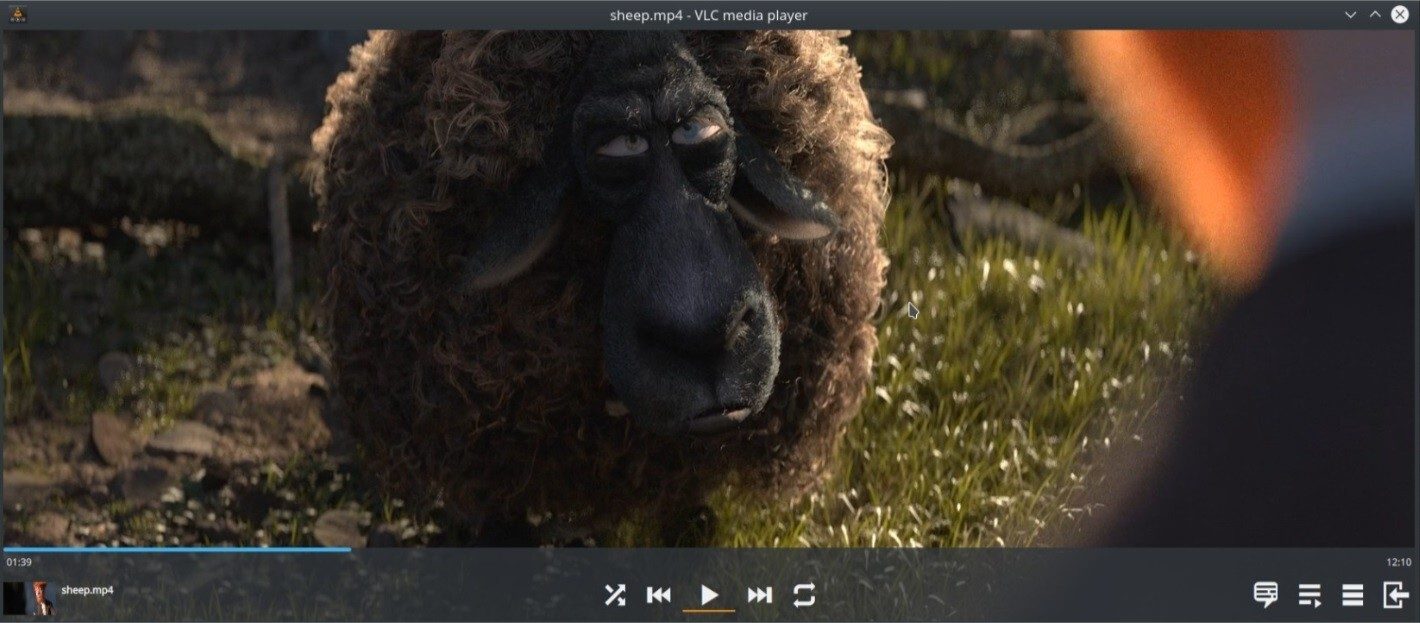
اما خود کاربران احتمالا بیشترین تغییری که حس کنند، ظاهر برنامه است که در بعضی پلتفرمها تفاوتهای بسیار زیادی نسبت به ظاهر همیشگی برنامه داشته که از دیرباز شاهد آن بودیم. پلتفرمهایی همچون ویندوز ۱۰، KDE Plasma 5و … که تنها به تم رنگی خاص آن برنگشته و کلیدها و چینش آنها کاملا از نو طراحی شدهاند تا با ظاهری بسیار مدرنتر از چیزی که قبل از آن مواجه بودیم، کار کنیم.
یکی از تغییرات منحصر به کاربران کامپیوتر، اضافه شدن کتابخانه فایلهای صوتی و تصویری است که قبلا در نسخه سیستم عامل اندروید وجود داشت و حالا برای PC عرضه میشود. با این قابلیت برنامه فایلهای شما را مرور کرده و شما به راحتی میتوانید در محیط برنامه به دنبال فایل مورد نظر خود بگردید. گفتنی است که این قابلیت برای سیستم عامل iOS نیز قرار است عرضه شود. البته هنوز هم برای کسانی که میخواهند فایلها را از روی دستگاه بخوانند و کلا از این کتابخانه استفاده نکنند، امکان خاموش کردن قابلیت یاد شده نیز وجود دارد.
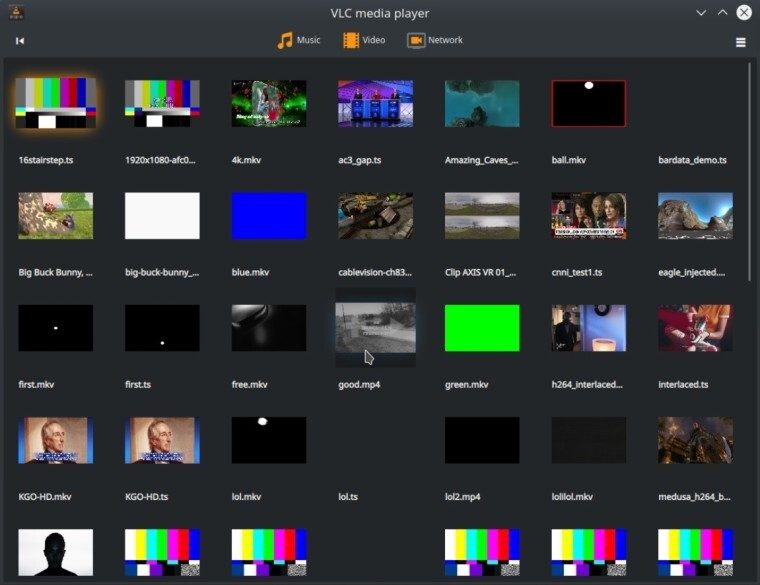
اما یک نکتهی مهم در مورد نسخه جدید، پشتیبانی نکردن آن از پلتفرمهای قدیمی همچون ویندوز XP و ویستا است. کاربران سیستم عامل مک نیز از این پس برای استفاده از VLC باید به macOS 10.11 یا بالاتر بهروزرسانی کنند. کاربران لینوکسی هم باید از سیستم عاملی استفاده کنند که OpenGL را پشتیبانی کند. در بخش کاربران موبایلی نیز نسخه ۲٫۲ تا ۴٫۱ اندروید دیگر پشتیبانی نمیشود و کاربران iOS نیز باید به نسخه ۱۱ کوچ نمایند.
۶ ابزار شگفتانگیز برای قلمهای iOS
در ابتدا دقت کنید که ما در این مطلب به ابزار قلمهای نسل اول اپل پرداختهایم که با تمامی نسخههای iPad Pro به جز iPad Pro 2018 هماهنگی دارند؛ ضمنا لازم به ذکر است که iPad 2018 هم از این قلمها پشتیبانی میکند. قلمهای نسل دوم اپل تنها با iPad Pro 2018 همخوانی دارند و برای شارژ هم به بخشی آهنربایی و مخصوص در کنار دستگاه وصل میشوند.
TechMatte Apple Pencil Charger/Stand
یکی از مشکلات اصلی قلمهای نسل اول را میتوان روش شارژ آنها دانست که نیازمند درآوردن سر قلم است و میتواند منجر به گم کردن این بخش ضروری شود.
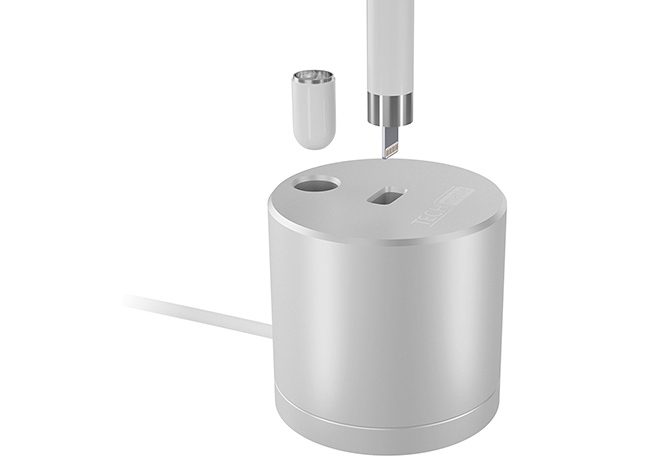
خوشبختانه شرکتهای زیادی برای حل این معضل پا به عرصه گذاشتهاند و شارژرهای متنوعی را معرفی کردهاند. TechMatte Apple Pencil Charger/Stand را میتوان یکی از بهترین شارژرهای قلم اپل دانست که ظاهری زیبا داشته و کاملا با قلم هماهنگ است. برای شارژ کافیست سر قلم را درآورده و قلم را درون شارژر فرو کنید؛ لازم به ذکر است که این شارژر یک جای مخصوص برای سر قلم دارد و بنابراین دیگر نیازی به نگرانی گم کردن آن نیست.
همچنین در صورت شارژ داشتن قلم، میتوانید از شارژر به عنوان یک مدل جامدادی استفاده کنید و قلم خود را در آن نگهداری کنید.
Catalyst Grip Apple Pencil Case
از دیگر مشکلات قلم اپل میتوان به جنس لغزندهی آن اشاره کرد که علاوه بر سختی کار، قرار دادن آن بر روی سطوح متفاوت را هم دشوار میکند.
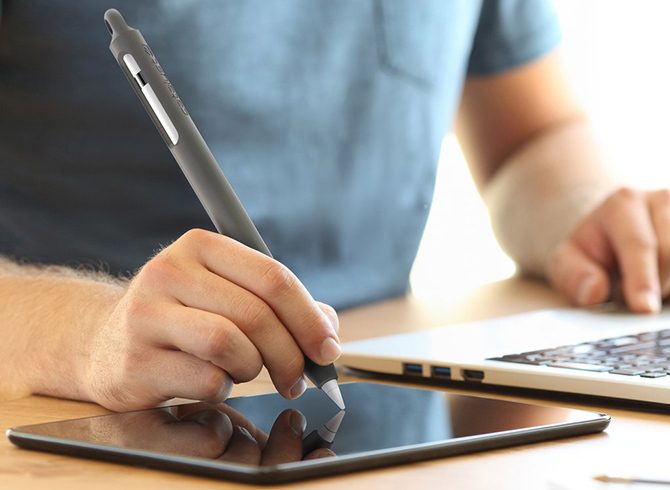
Catalyst Grip Apple Pencil Case این مشکل را به صورت کامل حل میکند و پس قرار دادن قلم در آن، میتوانید بدون اذیت شدن در طولانی مدت از قلم استفاده کرده و آن را در هرجایی که علاقه داشتید بگذارید.
Twelve South PencilSnap Apple Pencil Case
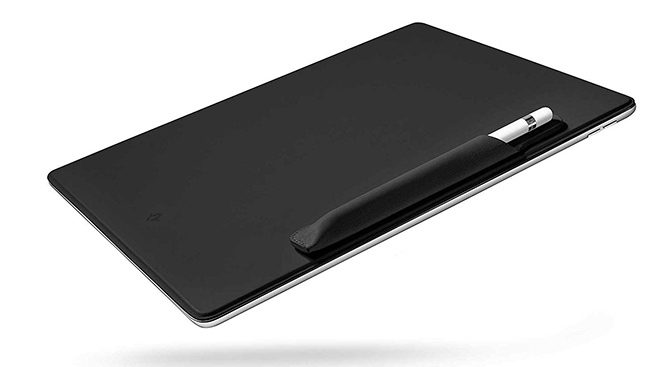
این قاب را میتوان یک ابزار جانبی خیلی خوب برای قابهایی مثل Apple Smart Keyboard، Apple Smart Cover، Apple Smart Folio و دیگر قابهای این چنین دانست. PencilSnap به وسیلهی آهنربای خود به قاب وصل شده و قلم اپل را هم در خود جای میدهد. همچنین از PencilSnap میتوان به صورت جداگانه برای نگهداری قلم هم استفاده کرد.
Belkin Apple Pencil Stand + Case
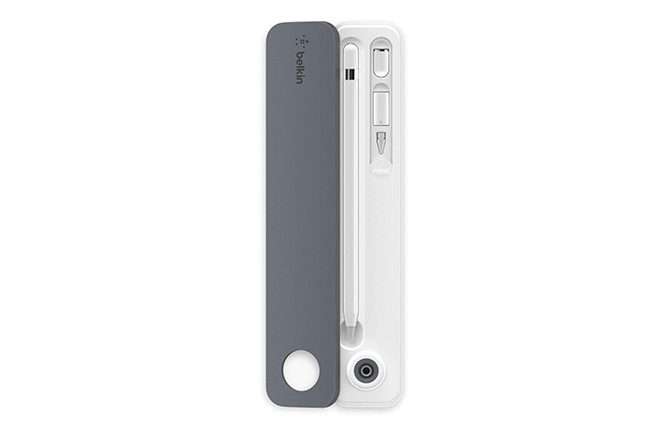
این ابزار کاربردی دوگانه دارد و علاوهبر نقش جامدادی برای قلم شما، یک محل بسیار زیبا را برای حمل و نقل آن فراهم میکند؛ کاربران میتوانند قلم، سر آن، آداپتور Lightning و یک سر اضافی را در Belkin Apple Pencil Stand قرار دهند و به راحتی با خود حمل کنند.
Toast Real Wood Cover for Apple Pencil

این ابزار جالب، از جنس چوب بوده و قلم شما را به یک مداد تبدیل میکند! این کاور به جنس و رنگهای متفاوت وجود دارد و داشتن آن علاوه بر راحتی، زیبایی خاصی را هم به قلم شما اضافه میکند.
PencilCozy Apple Pencil Cap Holder
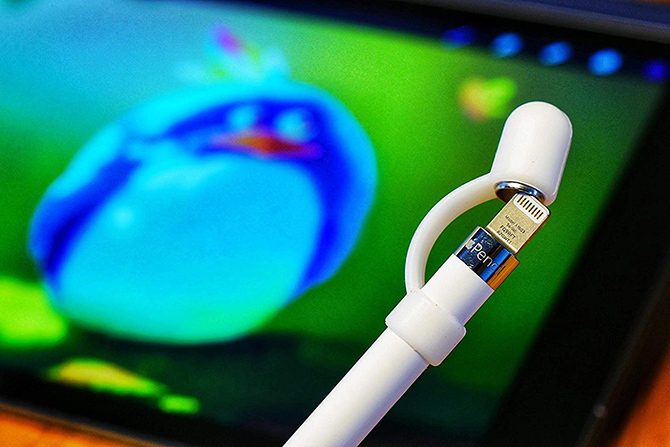
شاید ساده به نظر برسد، اما هر کس که با این قلم کار کرده باشد میداند که این وسیله چقدر میتواند در گم نشدن سری شارژر قلم به شما کمک کند. وقتی از این وسیله استفاده میکنید، مطمئن هستید که هنگام شارژ سری قلم تنها یک سانت از قلم دور است و گم نخواهد شد.
مقایسهی وایفای 5GHz و 2.4GHz
تفاوت ۵GHz و ۲٫۴GHz چیست؟
وایفای به دو دستهی مذکور تقسیم میشود که دستهی ۵ گیگاهرتزی نخستین بار در سال ۲۰۰۹ عرضه شد.
این نسخه، طول موج کوتاهتر و سرعت بیشتری دارد و اتصال آن دقیقتر است. تلفنها و بسیاری از دیگر ابزارها از ۲٫۴ گیگاهرتز استفاده میکنند و به همین دلیل میتوانستند در عملکرد وایفایهای قدیمی هم اخلال ایجاد کنند؛ اما عرضهی دستهی جدید این مشکل را نیز برطرف کرد.
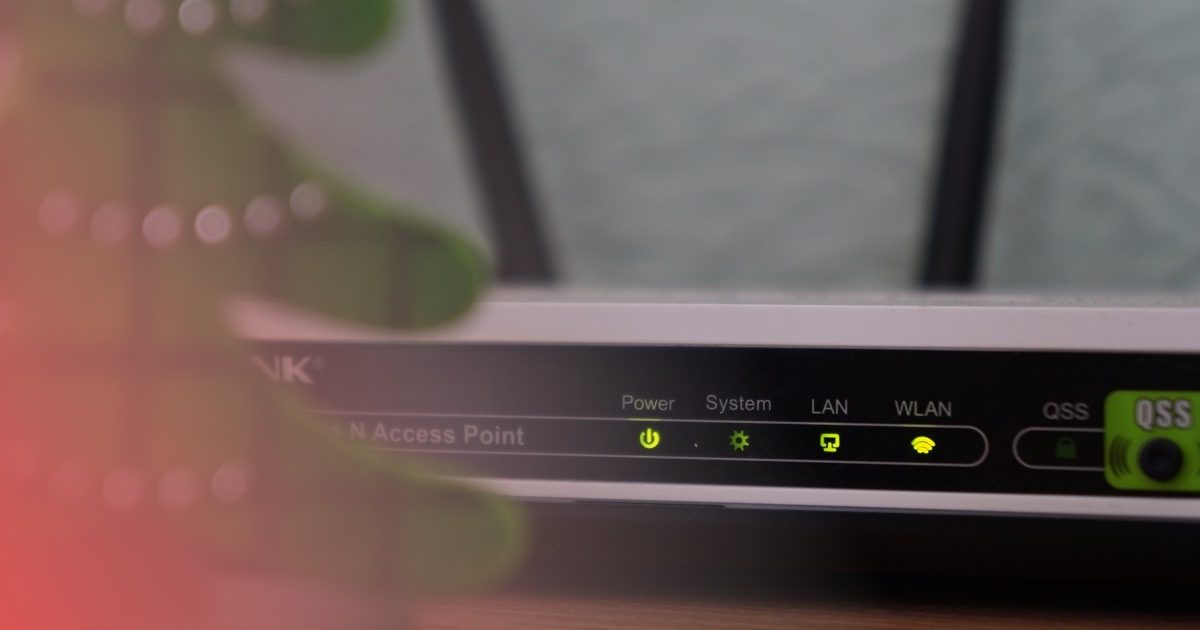
به طور خلاصه ۵گیگاهرتز از خیلی نظرها بسیار قویتر از نسخهی قدیمی است؛ اما علیرغم مطالب ذکر شده، این دسته هم میتواند مشکلات مخصوص به خود را داشتهباشد که اصلیترین مشکل، پشتیبانی از فاصلهی کمتر و عدم عبور از موانع سخت است.
امکان استفاده از هر دو فرکانس با یک مودم
اکثر مودمهای امروزی از هر دو دسته پشتیبانی کرده و قابلیت اتصال همزمان هر دو طول موج را دارند؛ همچنین برخی مودمها میتوانند سه فرکانس مختلف(یک ۲٫۴ و دو ۵ گیگاهرتزی) را پخش کرده و به طور همزمان از هر سه استفاده کنند.
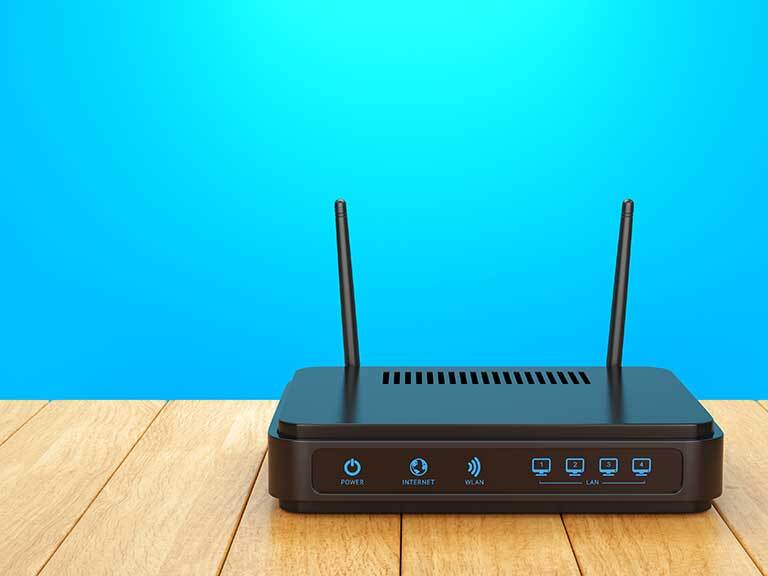
همچنین در تنظیمات مودم میتوان نشان دادن یا ندادن نوع فرکانس را تنظیم کرد تا کاربران بسته به موقعیت به آنها وصل شوند. دستگاههای متفاوت در حالت عادی به طور خودکار به بهترین فرکانس وصل میشوند اما در صورت نیاز میتوانید در تنظیمات مودم نام آنها را عوض کنید تا به انتخاب خود به فرکانس مطلوب وصل شوید.
در چه مواقعی از ۲٫۴ گیگاهرتز استفاده کنیم؟
همانطور که گفتیم به طور کلی ۵ گیگاهرتز گزینهی بهتری است اما در صورت برخورد با مشکل، میتوانید اتصال به ۲٫۴ را هم امتحان کنید.
پیشتر اشاره کردیم که در محلهای شلوغ یا دارای دیوارهای فراوان ۲٫۴ انتخاب بدی نیست؛ اکنون بد نیست بگوییم که با توجه به رواج اتصالهای ۵گیگاهرتزی، تراکم امواج ۲٫۴ کمتر شدهاست و بنابراین میتوان گفت که کیفیت اتصال به آنها هم رو به بهبود است.

البته ابزارهای گوناگونی برای افزایش فاصلهی تحت پشتیبانی اتصال ۵گیگاهرتزی ارائه شدهاست؛ اما به هرحال بد نیست قبل از خرج اضافی، دستهی قدیمیتر را هم امتحان کنید تا بلکه مشکلتان بدون نیاز به تهیهی قطعات جدید حل شود.
آموزش انتخاب بین دو فرکانس
ابتدا وارد تنظیمات مودم شوید و پس از انتخاب فرکانس، نامی مخصوص به وایفای خود بدهید تا بعدا حین انتخاب، گیج نشوید.
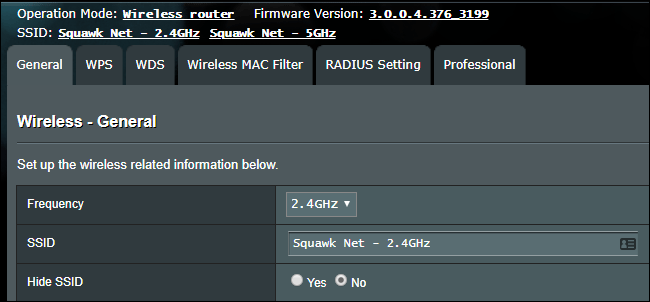
در صورت تداوم مشکل، بهتر است به فکر خرید سیستم وایفای Mesh باشید تا نقاط اتصال وایفای و درنتیجه کیفیت آن را به شکل بسیار موثری افزایش دهید.
چگونه در آیفون، آیپد و مک برای یادآوری تماس (CALL REMINDER) میانبر ایجاد کنیم؟
چنانچه از اپلیکیشن یادآور (Reminder) در آیفون و آیپد خود استفاده میکنید، میتوانید با استفاده از این اپلیکیشن از سیری بخواهید که برای شما یادآوری تماس تنظیم کند.
اپلیکیشن یادآور (Reminder) اپل در آیفون، آیپد و مک ویژگی جالبی دارد که این ویژگی تنها با دستیار صوتی سیری (Siri) فعال میشود. درحقیقت کاربر میتواند از سیری درخواست کند که یک یادآور برای تماسهایش تنظیم کرده و در موعد مقرر به او یادآوری کند. پیشنهاد میشود با ما همراه باشید تا در ادامه نحوه فعالسازی این ویژگی و تنظیم یک یادآور تماس در آیفون و آیپدها را با هم مرور کنیم.
نکته جالب اینجا است که این ترفند تنها با سیری فعال میشود و چنانچه کاربر همین عبارت یادآور را در جایی دیگر تایپ کند، میانبری برای یادآور تماس خود نخواهد داشت.
چگونه در آیفون، آیپد و مک برای یادآوری تماس میانبر ایجاد کنیم؟
1- ابتدا میبایست سیری را فعال کنید. برای این کار کافی است دکمه کناره بدنه و یا دکمه هوم را فشار داده و آن را برای چند ثانیه نگه دارید و یا در سیستم مک میتوانید با گفتن «Hey Siri» و سپس با ضربه زدن روی دکمه سیری بر روی تاچ بار یا منو بار آن را فعال کنید.
2- حال درخواست خود را بیان کنید؛ برای مثال میتوانید بگویید: Remind me to call Zac at 12:10 pm
3- پس از آن شما یک آیکون تلفن شکل رنگی خواهید دید که در کنار آن یک میانبر برای برقراری تماس نیز ظاهر شده است.
در تصاویر زیر نحوه نمایش یادآور تماس در آیفون و میانبر ایجاد شده را مشاهده میکنید:

ایجاد یادآوری تماس میانبر در آیفون و آیپد
اگر مایل باشید که فورا تماس موردنظر را برقرار کنید، کافی است روی آیکون تلفن ضربه بزنید. البته شما میتوانید با استفاده از لانگ پرس (انگشت خود را برای چند ثانیه روی گزینه موردنظر نگه دارید) روی یادآور ضربه بزنید و سپس از میان گزینههای موجود، Call Now را انتخاب کنید.
در مک نیز شما گزینه برقراری تماس در یادآور را خواهید داشت اما این میانبر مشابه میانبری که برای یادآوری تماس در آیفون و آیپد ایجاد میشود، نیست. نکته جالب اینجا است که چنانچه کاربر تعدادی مخاطب با نامهای مشابه داشته باشد، سیری ابتدا از او سوال میکند که برای کدامیک از این مخاطبان خود قصد دارد یادآور تماس بگذارد.
این حالت برای مواقعی که برای یک کاربر بیش از یک شماره تلفن ثبت شده است نیز اتفاق میافتد. در این حالت میبایست نام خانوادگی و شماره تلفنی که قصد دارید در موعد مقرر با آن تماس بگیرید را برای سیری مشخص کنید.تا همین چند وقت پیش تولیدکنندگان گوشی شارژرهایی را تولید میکردند که از ورود بیش از حد برق به داخل دیوایس جلوگیری میکرد. این کار به منظور جلوگیری از وارد شدن صدمه به سلامت باتری و در بعضی موارد آتش گرفتن دستگاه انجام میگرفت.
با اینکه سیستم شارژ سریع برق خیلی زیادی را وارد باتری گوشی شما نمیکند و باعث صدمه جدی به گوشی شما نمیشود اما با این حال در دراز مدت دستگاه شما کارآیی گذشته را نخواهد داشت. اگر به طول عمر و سلامت دیوایستان اهمیت میدهید بهتر است با استفاده از قدمهای زیر سیستم شارژ سریع گوشیتان را در مواقعی که به آن نیاز ضروری ندارید غیرفعال کنید.
تنظیمات گوشی را چک کنید
راحتترین و سریعترین روش غیرفعال کردن شارژ سریع گوشی، استفاده از منوی تنظیمات دستگاه است. برخی تولیدکنندگان گزینه روشن و خاموش را برای این سیستم تعبیه کردهاند. این گزینه عموما در بخش باتری در منوی تنظیمات گوشی یافت میشود. برای مثال اگر گوشی سامسونگ دارید با رفتن به مسیر Setting> Device Maintainance> Battery میتوانید این گزینه را مشاهده کنید. در دیگر برندها هم میتوانید در قسمت جستوجو «Quick Charge» را تایپ کنید.
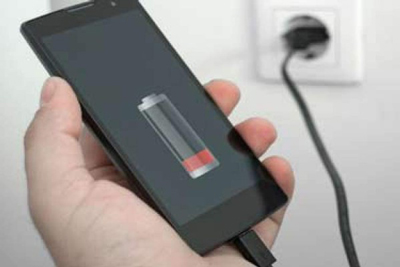
غیرفعال کردن شارژ سریع گوشی
از شارژرهای قدیمی استفاده کنید
اگر در خانه شارژرهای معمولی گوشیهای قدیمیتان را نگه داشتهاید میتوانید از آنها برای شارژ کردن دستگاهتان استفاده کنید تا دیگر نیازی به استفاده از شارژر اصلی گوشیتان نباشد.
ضمنا باید مطمئن شوید که کابل شما با شارژر قدیمی همخوانی داشته باشد. اگر هم کابل نداشتید میتوانید با هزینه خیلی جزئی یک کابل شارژر معمولی و استاندارد از بازار تهیه کنید. اگر میخواهید بدانید که شارژ قدیمی شما از سیستم شارژ سریع پشتیبانی میکند یا یک شارژر معمولی است، باید دنبال عباراتی همچون «quick charge»، «Fast charge»، «dash charge» یا «Adaptive fast achrging» یا عبارات مشابه اینها روی بدنه شارژر بگردید.
اگر این عبارات روی شارژر نبود میتوانید با خیال راحت از آنها استفاده کنید. همچنین اگر میخواهید از استاندارد بودن ولتاژ خروجی شارژر اطمینان پیدا کنید بابد بدانید شارژرهای استاندارد ولتاژ خروجی بین ۵ ولت و ۲ آمپر و یا کمتر دارند.
از لپتاپ یا کنسولها استفاده کنید
روش سوم غیرفعال کردن شارژ سریع گوشی بسیار ساده است. اگر دو روش بالا به هر دلیلی برای شما امکان پذیر نبود میتوانید گوشیتان را به پورت یواسبی لپتاپ، کامپیوتر دسکتاپ، پلیاستیشن یا ایکسباکس متصل کنید و با استفاده از این دستگاههای گوشیتان را بهصورت نرمال شارژ کنید چراکه این دستگاهها از پورتهای یواسبی با ولتاژ پایین بهره میبرند.اپلیکیشن چراغ قوه از برنامههای پرکاربرد در یک موبایل نیست اما در تاریکی به دادمان میرسد. در این مقاله روش روشن و خاموشکردن چراغ قوه در گوشیهای اندروید و iOS را آوردهایم.
چراغ قوه از آن دسته برنامههای موبایل است که شاید هرروز کاربرد نداشته باشد اما گاهی مواقع استفاده از آن لازم میشود. آن موقع است که باید بدانید چطور چراغ قوه گوشی هوشمندتان را روشن کنید. در این مقاله با ما همراه باشید تا چند روش برای روشن و خاموش کردن چراغ قوه در گوشیهای هوشمند اندروید و iOS را باهم مرور کنیم.

روش روشن و خاموشکردن چراغ قوه در گوشیهای اندروید و iOS
1- بازکردن اپلیکیشن چراغ قوه با استفاده از تنظیمات سریع
تا پیش از عرضه اندروید آبنبات چوبی 5.0 (Android 5.0 Lollipop) در سال 2014 اندروید کلید چراغ قوه نداشت. پیش از عرضه این اندروید، تنها برخی از سازندگان موبایل بهصورت پیش فرض در گوشیهایشان چراغ قوه داشتند و همه گوشیهای اندرویدی مجهز به چراغ قوه نبودند. خوشبختانه امروز تمام گوشیهای اندرویدی جدید از همان ابتدا بصورت پیش فرض چراغ قوه دارند.
برای روشن کردن چراغ قوه فقط کافی است که صفحه گوشی را از بالای نمایشگر دوبار پایین بکشید تا منوی تنظیمات سریع (Quick Settings) باز شود. در منوی تنظیمات سریع تب Flashlight را مشاهده میکنید. فقط کافی است روی این گزینه ضربه بزنید تا چراغ ال ای دی (LED) روشن شود.

اپلیکیشن چراغ قوه
بسته به اینکه ابتدا چه آیکونهایی ظاهر میشوند میتوانید از قسمت نوتیفیکیشن گوشی (پس از پایین کشیدن صفحه) هم به آیکون Flashlight دسترسی داشته باشید.
پس از اینکه کارتان با چراغ قوه تمام شد برای خاموش کردن فقط کافی است که دوباره روی همان گزینه Flashlight بزنید تا خاموش شود. در حالت روشن بودن میتوانید صفحه نمایش را قفل کرده یا از اپلیکیشنهای دیگری استفاده کنید.
اگر دکمه Flashlight را مشاهده نمیکنید، باید برای دسترسی به آیکونهای بیشتر صفحه را به راست یا چپ بکشید. منو تنظیمات بسته به سازنده سخت افزاری گوشیتان تفاوت دارد. تصویر بالا برای اندروید خام (Stock Android) است اما اگر از کاربران گوشیهای سامسونگ، ال جی یا برندهای دیگر هستید احتمالا منوی تنظیماتتان متفاوت خواهد بود.
2- با استفاده از دستیار صوتی «OK Google» چراغ قوه را روشن کنید
استفاده از منوی تنظیمات سریع راحت و ساده است اما با روش دیگری هم میتوان چراغ قوه را روشن کرد. شاید میانبرهایی (Shortcut) در تنظیمات سریع داشته باشید که دسترسی را سختتر میکنند. یا گاهی که دستتان کثیف یا بند است میخواهید چراغ قوه را روشن کنید.
در چنین مواقعی بهترین گزینه برای فعال کردن این برنامه استفاده از دستیار صوتی گوگل است. یکی از بهترین و کاربردیترین دستورات دستیار گوگل این است: «OK Google, turn on my flashlight» (اکی گوگل، چراغ قوه را روشن کن). دستیار گوگل پس از شنیدن این دستور چراغ قوه را روشن میکند. برای خاموش کردن آن کافی است روی کلیدی که در پنجره چت باز شده ضربه بزنید یا از دستور صوتی OK Google, turn off the flashlight استفاده کنید.

اپلیکیشن چراغ قوه برای اندروید
چیزی که کار با این میانبر را راحت و ساده میکند این است که روشهای زیادی برای استفاده از دستیار صوتی گوگل در اختیار کاربر قرار میگیرد. اگر از کاربران گوشیهای پیکسل 2 یا پیکسل 3 هستید با فشردن کلیدی که در کنار گوشی تعبیه شده، دستیار صوتی گوگل فعال میشود. در گوشیهای دیگر کافی است که روی کلید هوم بزنید و چند لحظه نگه دارید تا دستیار صوتی گوگل فعال شود. برای اینکه این اپلیکیشن بدون دخالت دست فعال شود میتوانید طوری تنظیمات دستیار گوگل را انجام دهید که با گفتن OK Google فعال شود.
3- از اپلیکیشن چراغ قوه استفاده کنید
اگر به هر دلیلی از هیچ کدام از دو روش بالا خوشتان نیامد، یا گوشی اندرویدتان قدیمی است و هیچ کدام از این دو روش را ندارد، میتوانید از اپلیکیشن چراغ قوه استفاده کنید. صدها اپلیکیشن متفاوت در گوگل پلی استور (Google Play Store) وجود دارد که با کمی دقت میتوانید اپلیکیشن مناسب را انتخاب کنید.
روشن کردن چراغ قوه کار بسیار سادهای است. هرچند بیشتر اپلیکیشنهای مخصوص این ابزار صد مورد اجازه غیرضروری میخواهند مثل اطلاعات مکان، مخاطبین گوشی و مواردی از این دست. هیچ دلیل منطقی وجود ندارد که چنین اجازه دسترسی خطرناکی را به اپلیکیشنهایی بدهیم که ممکن است از این اطلاعات سواستفاده کنند.
یکی از محبوبترین اپلیکیشنهای چراغ قوه اندرویدی اپلیکیشن Brightest Flashlight Free است که البته بخاطر استفاده از دادههای مکان و مخاطبان گوشی کاربران شهرت بدی دارد. بسیاری از این اپلیکیشنها تبلیغات ویدیویی زیادی دارند که برای کاربر آزاردهنده هستند.

Flashlight App permission/اجازه اپلیکیشن چراغ قوه
برخی اپلیکیشنها ویژگیهای اضافی هم دارند مانند روشنتر کردن نور صفحه نمایش و نشان دادن رنگها، اما این ویژگیها عمدتا غیرضروری هستند و ارزش این را نداشته که بخاطرشان حریم کاربری به خطر بیفتد.
با توجه به تمام اینها توصیه می شود که تا حد امکان از اپلیکیشنهای چراغ قوه مگر در موارد ضروری استفاده نکنید. در صورتی که از این اپلیکیشنها استفاده میکنید Icon Torch برنامه مناسبی است که به راحتی باز میشود و تبلیغات یا خرید درون برنامه ندارد. بعلاوه اینکه نیازی به دسترسی به اطلاعات محرمانه گوشی هم ندارد بههمین خاطر برنامه امنی است.
4- با استفاده از حرکات، چراغ قوه را روشن کنید
در برخی از گوشیهای اندرویدی مثل گوشیهای موتورولا (Motorola) حرکاتی تعبیه شده است که با آن میتوانید هروقت که بخواهید چراغ قوه را روشن کنید. مانند تکان دادن یا حرکت «دوبار ضربه».
اپلیکیشنهای زیادی در گوگل پلی این ویژگی را برای سایر گوشیها دارند که میتوانید امتحان کنید که روی دستگاه شما جواب میدهند یا خیر. البته لازم به ذکر است که بسیاری از این برنامههای پر از تبلیغات اضافی آزاردهنده بوده و چندان مطمئن و قابل اطمینان نیستند یا سالهاست که آپدیت نشدهاند.
توصیه ما این است که سراغ این برنامهها نروید و از همان منوی چراغ قوه خود گوشی استفاده کنید.
5- نحوه روشن کردن چراغ قوه در آیفونها
نوبتی هم باشد نوبت کاربران آیفون است. همانطور که از اپل انتظار میرفت iOS منوی دسترسی سریع برای چراغ قوه در آیفونها دارد.
سریعترین روش استفاده از میانبر Control Center است. در گوشیهای آیفون 10 به بعد منو را از گوشه سمت راست بالای نمایشگر پایین بکشید تا این برنامه باز شود. کاربران آیفون 8 و مدلهای قدیمیتر برای روشن کردن چراغ قوه باید انگشتشان را از پایین صفحه نمایش رو به بالا بکشند.
بعد از باز کردن Control Center (حتی در حالت قفل گوشی نیز این منو باز میشود) فقط کافی است روی آیکن Flashlight ضربه بزنید تا باز شود. برای خاموش کردن هم دوباره روی همان آیکن ضربه بزنید. در صورتی که آیکن آن را مشاهده نمیکنید احتمالا موقع تنظیمات Control Center این گزینه را غیرفعال کردهاید. برای فعال کردن دوباره مراحل زیر را انجام دهید:
Settings>Control Center> Customize Controls
در نسخه iOS 11 به بعد امکان تنظیم نور چراغ قوه نیز وجود دارد. برای این کار روی 3D Touch در آیکن Flashlight بزنید و نگه دارید. پس از این کار نوار اسلایدر باز میشود که میتوانید نور را در چند سطح تنظیم و کم و زیاد کنید.

با کمک دستیار صوتی اپل هم میتوانید این برنامه را فعال کنید. فقط کافی است که سیری (Siri) را با دستور «Hey Siri» فعال کنید یا کلید هوم (در آیفون های 8 و قبل از آن) یا کلید کنار گوشی در آیفون 10 و مدلهای بالاتر بزنید تا سیری فعال شود؛ سپس از دستور «Turn on my flashlight» استفاده کنید.
خوشبختانه پرچمداران اپل تمام امکانات مورد نیاز این برنامه را دارند و نیازی نیست که برای پیدا کردن اپلیکیشن آن خود را به زحمت بیندازید.
حالا میدانید که چطور برنامه چراغ قوه را روی گوشی اندرویدی یا آیفونتان روشن کنید. کار سادهای است که با دانستن میانبرهای آن دیگر در تاریکی گیر نمیافتید.
هر چند که استفاده طولانی مدت از چراغ قوه گوشی ضرری ندارد اما توصیه میشود که از روشن ماندن بی مورد و غیرضروری برای مدت طولانی اجتناب کنید. نور روشن باتری گوشی را خالی میکند و در طولانی مدت باعث داغ شدن موبایل و خراب شدن باتری میشود.شاید شما نیز همانند بسیاری از کاربران از مرورگر گوشی هوشمند خود برای بازدید از سایتها و وارد شدن به سایتها استفاده میکنید. بهطور معمول بیشتر مردم انتظار دارند در زمان ورود به سایتها نرمافزار مدیریت گذرواژهها بهطور خودکار گذرواژه و نام کاربری را در فیلدهای امنیتی سایت وارد کند. اما در این میان مشکلی وجود دارد. برخی موارد ممکن است این اتفاق رخ ندهد و شما مجبور شوید به شکل دستی نام کاربری و گذرواژه را وارد کنید. چرا این مشکل رخ میدهد و چگونه باید آنرا برطرف کرد. با ما همراه باشید تا این مسئله را بررسی کنیم.
اصلیترین عاملی که باعث میشود تنظیمات اندروید بهطور ناخواسته و به شکل خودکار تغییر پیدا کنند، بخش Accessibility اندروید است. بخش تنظیمات Accessibility اندروید بیشتر مورد توجه افرادی است که دارای مشکلات جسمی هستند، اما برخی تنظیمات مهم مربوط به مدیریت گذرواژهها، مدیریت اعلانها و سایر تنظیمات اندروید درون این بخش قرار دارند. برخی از کاربران بر این باور هستند که تنظیمات این بخش به شکل خودکار تغییر پیدا کنند، اما اینگونه نیست و دلایلی برای این تغییر خودکار وجود دارد.
تنظیمات دسترسپذیری (ACCESSIBILITY) اندروید چیست؟
تنظیمات بخش دسترسپذیری اندروید بیشتر برای افرادی که دارای معلولیت هستند در نظر گرفته شده است تا این افراد بتوانند به شکل سادهتری از گوشی اندرویدی خود استفاده کنند. بهطور مثال ویژگی از پیش ساخته شده TalkBack برای خواندن محتوای اندروید با صدای بلند استفاده میشود و برای افرادی در نظر گرفته شده که دچار ضعف بینایی هستند.
سرویس فوق به برنامهها اجازه میدهد تا رفتار برخی از برنامهها و سرویسهای نصب شده روی گوشی را تغییر دهند. این بخش از اندروید به شما اجازه میدهد وضعیت و رفتار برنامههای مدیریت گذرواژهای شبیه به Dashlane را تغییر داده، مدیریت دقیقی روی برنامههای قفل شده انجام داده، محتوای برنامهها را نمایش داده یا به اندروید اجازه دهید محتوایی که روی صفحهنمایش قرار دارد را برای شما قرائت کند.
در حالت عادی برنامههایی شبیه به Dashlane، LastPass و Universal Copy برای انجام درست کارهای خود به سرویس دسترسپذیری اندروید احتیاج دارند. با این حال، سرویس فوق ممکن است در همه وقت به خوبی کار نکند. بیشتر مواقع، این سرویس خاموش است که همین مسئله باعث میشود عملکرد برخی از برنامهها با مشکل همراه شود. در برخی موارد تولیدکنندگان گوشیهای هوشمند تصمیم میگیرند برای حفظ امنیت دستگاه سوییچ فوق را خاموش کرده یا پروتکلهای امنیتی اندروید را بهگونهای تنظیم کنند که ویژگی فوق را خاموش کند.
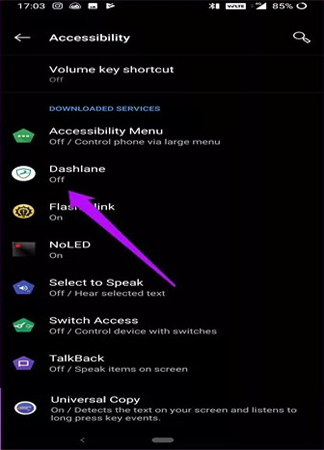
آموزش تنظیمات اندروید
چگونه میتوانیم مشکل دسترسپذیری اندروید را حل کنیم؟
تنظیمات گوشی ممکن است از یک گوشی به گوشی دیگر متفاوت باشد. در نتیجه ممکن است دستورالعملهایی که مشاهده خواهید کرد در مسیر دیگری روی گوشی شما وجود داشته باشد که با یک جستوجوی ساده در بخش Settings گوشی اندرویدی تنظیمات زیر را پیدا خواهید کرد.
1. تنظیمات بهینهسازی باتری را بررسی کنید
سیستمعامل اندروید برای کنترل عطش روزافزون برنامهها به مصرف باتری تهمیداتی در نظر گرفته و برای برنامههای پر مصرف محدودیتهایی اعمال کرده است. این محدودیتها در منوی بهینهسازی باتری (optimization battery) قرار دارد. تنها کاری که باید انجام دهید لمس گزینه بهینهسازی باتری، انتخاب برنامهها و لمس گزینه don’t optimize است. از این پس اندروید زمانی که باتری در وضعیت کم قرار میگیرد برای برنامههایی که مشخص کردهاید گزینه بهینهسازی را انجام نمیدهد.
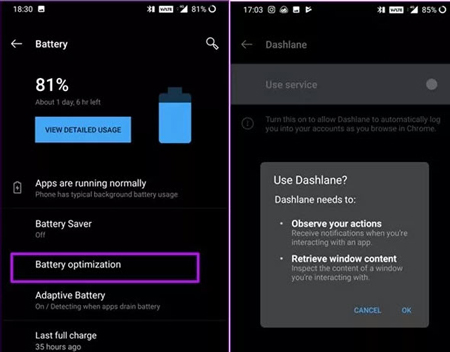
تنظیمات Accessibility
برای تغییر تنظیمات مصرف باتری روی گوشی اندرویدی گزینه Battery را انتخاب کرده، از منوی تنظیمات گزینه Battery Optimization را لمس کرده و از فهرست منوی برنامهها (All apps) گزینه Don’t optimize را برنامههای خود انتخاب کنید. راهکار دیگری که پیش روی شما قرار دارد، مراجعه به بخش مدیر برنامههای کاربردی (Apps Manager)، انتخاب برنامه کاربردی و رفتن به بخش تنظیمات و پیادهسازی تغییرات مدنظر است.
2- خاموش کردن حالت ذخیرهسازی باتری (Battery Saver)
موضوع دیگری که باید به آن رسیدگی کنید، گزینه صرفهجویی در مصرف انرژی است. اندروید برای صرفهجویی در مصرف باتری برای سرویسها و برنامههایی که در پسزمینه گوشی اجرا میشوند محدودیتهایی اعمال میکند. در بیشتر گوشیها گزینه battery saver باعث غیر فعال شدن سرویس accessibility میشود.
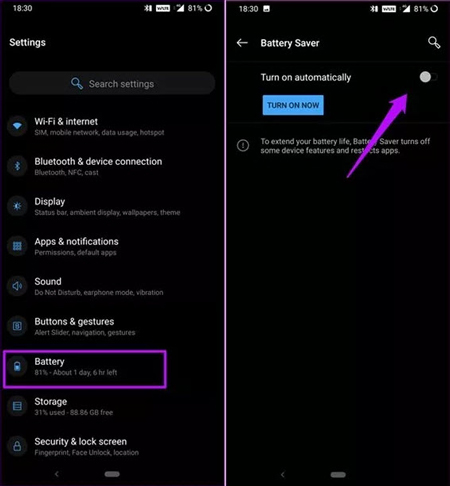
برای غیر فعال کردن این گزینه به بخش تنظیمات باتری رفته یا اگر از یک گوشی سامسونگ استفاده میکنید از منوی تنظیمات سریع (Quick Settings) برای دسترسی به این گزینه استفاده کرده و گزینه Turn on automatically را در وضعیت خاموش قرار دهید.
7.محتوای بروز ارائه دهید
اگر شما وارد سایتی شوید که محتوای آن برای بهمن 93 باشد چه واکنشی پرتو می دهید؟ بی گمان هر کسی به تعقیب محتوای جدید و بازپسین است. اگر از محتوای قدیمی در سایت خویش استفاده می کنید دست کم تاریخ درج آن در سایت را حذف کنید. به روز نبودن محتوا به شدت روی افزایش بانس ریت کارایی گذار است.
8.مشکلات فنی
اگر سایت شما مثلا در توزیع پادکست ها یا ویدئوها مشکل فنی دارد آن را به سرعت رفع کنید. شدنی است پلاگینی که برای پخش ویدئو در سایت خویش قرار داده اید ویدئوی شما را به احسان نمایش ندهد. افزایش بازدید وب سایت یا ممکن است مثلا در مرورگر فایرفاکس پلاگین ویدئو شما به نکوداشتن کار نکند.
همین الان تست کنید و اگر سایت شما چنین مشکلاتی را دارد سریعا اقدام به رفع آن ها کنید. کاربری که ویدئوی مورد عقیده خود را نتواند به نکویی مشاهده کنید سریعا سایت یادشده را ترک می کند.
پیشنهاد می کنم مقاله آیا فاکتورهای مهم سئو در سال 2017 را می دانید؟ را هم بخوانید.
9.محدودیت ها
اگر صفحات پر طرفدار سایت شما حائز محدودیتی مثلا در عضویت است سعی کنید آن را بردارید. یا اینکه اطلاعات خیلی اختصار را از کاربرانتان اخذ کنید. همانطور که می دانید پر کردن فرم های طولانی مایه خستگی کاربران می شود و شدنی است از خیر صفحه مورد عقیده شما بگذرند و سایت شما را ترک کنند.
10.پاپ آپ
اگر تبلیغات را فاکتور بگیریم از چیزی که نمیشه گذشت پاپ آپ است. اگر منظور دادن هر پیشنهادی در قالب یک پاپ آپ را به کاربرانتان دارید به هیچ عنوان در لحظه ورود به آن ها پرتو ندهید. رویت پاپ آپ چه از گونه تبلیغات و چه از گونه یک توصیه اخص برای کسان چندان دلچسب نیست. بگذارید کمی در سایت شما بمانند و هنگامی که منظور ترک کردن سایت شما را داشتند به آن ها نشان دهید.
3. فعال کردن ویژگی Device Administration
برخی از برنامههای کاربردی اندروید به مجوز Device Administration نیاز دارند تا به شکل ماندگار در حافظه قرار گرفته و کارهایی در پسزمینه انجام دهند. این برنامهها ممکن است تغییراتی در تنظیمات به وجود آورده و گزینه Accessibility را غیر فعال کنند. برای این منظور باید برنامههایی که چنین سطح از مجوزهای مدیریتی دارند را پیدا کنید. برنامههای مدیریت گذرواژهای شبیه به Dashlane و LastPass به چنین مجوز سطح بالایی نیاز ندارند.
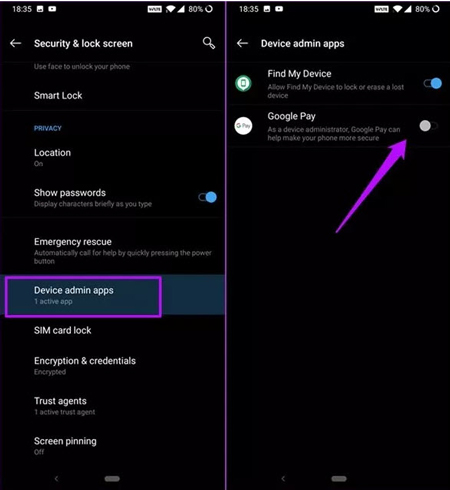
برای پیدا کردن برنامههایی که چنین سطح از مجوز مدیریتی را در اختیار دارند به بخش Security & lock screen رفته و گزینه Device admin apps را پیدا کنید. گزینه فوق را لمس کنید تا برنامههایی با این سطح از دسترسی مدیریتی را مشاهده کنید. اگر برنامهای چنین سطح از مجوزی را داشت، سوییچ روبروی برنامه را در وضعیت خاموش قرار دهید تا مجوز فوق از برنامه گرفته شود.
4. Samsung Knox
گوشیها و تبلتهای سامسونگ با یک ویژگی کاربردی به نام KNOX به بازار عرضه میشوند. این ویژگی امنیتی برای رمزگذاری دقیقتر و قدرتمندتر در سطح تراشه استفاده میشود تا به بهترین شکل از دادهها کاربران محافظت کند. با این وجود گزینه فوق ممکن است در برخی موارد تغییراتی در تنظیمات سرویس accessibility به وجود آورده و این ویژگی را روشن یا خاموش کند.در برخی موارد اینترنت ثابت به دلایل مختلفی دچار اشکال شده و امکان اتصال به اینترنت ثابت وجود ندارد. از طرفی برخی از کاربران کامپیوترهای شخصی به روش اترنت یا همان کابلی روتر را به کامپیوتر متصل کرده و در نتیجه دانگل وایفای در اختیار ندارند تا اینترنت گوشی همراه را از طریق این دانگل برای کامپیوتر ارسال کنند. اما اگر یک دانگل بلوتوثی در اختیار داشته باشید باز هم این شانس را دارید تا اینترنت همراه را از گوشی به کامپیوتر ارسال کنید.
سادهترین راهکار ارسال اینترنت همراه از گوشی به کامپیوتر شخصی کابل یواسبی است. این روش در حالی که مزایای متعددی دارد، اما با یک مشکل بزرگ همراه است. اگر کامپیوتر شما در گوشهای از خانه یا آپارتمان قرار داشته باشد که دیوارهای ضخیمی آنرا احاطه کردهاند، در عمل اگر گوشی همراه را در این نقاط قرار دهید سرعت اینترنت همراه به شکل محسوسی کاهش پیدا خواهد کرد و عبارت 4G یا 4.5G به H تبدیل خواهد شد، در نتیجه در ابتدا باید گوشی همراه در مکانی قرار گیرد که بهترین سیگنالها را از دکل مخابرانی دریافت کند.
انتقال اینترنت گوشی همراه به کامپیوتر از طریق دانگل وایفای
ساخت یک هاتاسپات برای ارسال اینترنت گوشی همراه به کامپیوتر راهکار دیگری است که البته یک مشکل کوچک دارد. شما در ابتدا به یک دانگل وایفای خوب و با کیفیت نیاز دارید. در مرحله بعد اگر در خانه خود انبوهی از دستگاههای مبتنی بر امواج رادیویی داشته باشید باید فرکانس دانگل خود را روی 5 گیگاهرتز تنظیم کرده و از استاندارد 802.11ac استفاده کنید تا تداخلی به وجود نیاید.
در چنین حالتی امکان دریافت اینترنت روی فرکانس 2.4 گیگاهرتز برای شما وجود ندارد. در چنین شرایطی باید مداوم به بخش تنظیمات ویندوز (Device Manager) رفته و حالت وایفای را از ac به حالتهای مختلف a/n/b تغییر وضعیت دهید. (توجه داشته باشید اگر گزینه Wireless Mode دانگل روی حالت Default قرار بگیرید، دانگل وایفای بهطور خودکار به فرکانس 2.4 گیگاهرتز سوییچ میکند و احتمال بروز تداخل با دستگاههای مختلف به ویژه ماوس و صفحهکلید زیاد میشود.)

ارسال اینترنت همراه از گوشی به کامپیوتر
اما یک دانگل بلوتوث چه کاری انجام میدهد؟
یک دانگل بلوتوث ضمن آنکه به کامپیوتر شخصی شما اجازه میدهد از طریق این مکانیسم بیسیم با دستگاههای مختلف همچون بلندگوها در ارتباط باشد، اجازه میدهد اینترنت را از دستگاههای همراه دریافت کنید. کاربران لپتاپها مشکل خاصی در زمینه دریافت اینترنت همراه از طریق گوشی هوشمند ندارند، زیرا تنها کاری که باید انجام دهند روشن کردن بلوتوث دستگاه و ارسال اینترنت برای لپتاپ است.
اما کاربران کامپیوترهای خانگی در اولین گام باید دانگل بلوتوث مناسبی را خریداری کنند. پیشنهاد میکنم دانگلی خریداری کنید که دست کم از نسخه 4.0 بلوتوث پشتیبانی کند. در این نسخه سرعت انتقال اطلاعات به شرط مطلوب بودن پارامترهای محیطی به مرز 3 مگابیت بر ثانیه هم میرسد. گیرندههای بلوتوثی متنوعی شبیه به TP-LINK HA100 Bluetooth Receive، P-net Bluetooth Audio Receiver یا Wavlink WL-BT4101 Bluetooth Receiver وجود دارند که به دلیل وجود باتری و کاربریهای خاص منظوره آنرا پیشنهاد نمیکنم.
در مقابل پیشنهاد میکنم دانگلی خریداری کنید که بدون دردسر روی کامپیوتر شخصی قابل استفاده باشد. ORICO BTA-408 Bluetooth Receiver یک نمونه خوب بوده که برد به حداکثر 20 متر رسیده، از نسخه 4.0 بلوتوث پشتیبانی کرده و ابعاد کوچکی دارد.
بهکارگیری دانگل بلوتوثی (جهت انتقال اینترنت همراه به کامپیوتر)
بسته به نوع دانگل بلوتوثی که خریداری میکنید، زمانی که آنرا به سیستم متصل کردید، ویندوز 10 میتواند بهطور خودکار آنرا شناسایی کند. در صورت عدم شناسایی با رفتن به Device Manager و انتخاب گزینه Update Driver درایور مربوطه دانلود خواهد شد. پس از نصب موفقیتآمیز باید بلوتوث را روی هر دو دستگاه فعال کنید. برای اطلاعات بیشتر به مقاله چگونه بلوتوث را در ویندوز 10 راهاندازی کنیم مراجعه کنید.
فعالسازی بلوتوث گوشی
اکنون باید به بخش تنظیمات گوشی رفته، بخش Connections را لمس کرده، گزینه Mobile Hotspot and Tethering را لمس کنید.
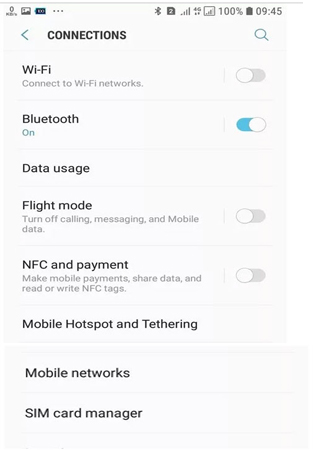
اکنون گزینه Bluetooth tethering را فعال کنید.

فعال کردن بلوتوث ویندوز 10 (انتقال اینترنت همراه به کامپیوتر)
در نوار وظیفه ویندوز 10 (در سمت راست ویندوز) روی آیکن بلوتوث کلیک راست کرده و گزینه Join a Personal Area Network را انتخاب کنید.

در پنجره ظاهر شده روی آیکن مربوط به گوشی کلیک راست کرده و گزینه Connect using-> Access Point را انتخاب کنید.

اگر اتصال موفقیتآمیز باشد، ارتباط برقرار شده و پیغام زیر را مشاهده میکنید.

برای قطع اتصال کافی است روی آیکون گوشی در مسیر Control Panel\Hardware and Sound\Devices and Printers کلیک راست کرده و گزینه Disconnect from device network را انتخاب کنید تا ارتباط قطع شود.
اکنون میتوانید به روشهای مختلفی به اینترنت متصل شوید. از این پس اینترنت به اشکال مختلفی در اختیارتان خواهد بود.امروز در این مقاله قصد داریم تا به شما دوستان آموزش دهیم که چگونه فایل های خود را در گوشی های اندرویدی مخفی کنید. قطعا این روش مخفی سازی فایل ها می تواند برای شما دوستان کاربردی باشد.
زمان هایی وجود دارد که شما دیگر صاحب گوشی خود نیستید و گوشی شما دست فرد دیگری است و این زمان ها مهم است که فایل های خود مانند عکس ها و ویدئوهای شخصی در اختیار فرد دیگری قرار نگیرد.
به دلیل اینکه سیستم عامل اندروید زمینه هایی از سیستم لینوکس را در خود دارد همین موضوع باعث می شود تا روش هایی برای مخفی سازی فایل ها وجود داشته باشد و فقط و فقط برنامه مدیریت فایل شما اجازه باز کردن آن را داشته باشد این روش ها نه تنها ساده هستند بلکه می توانند به راحتی و بدون هیچ برنامه ای فایل های شما را مخفی سازند. بریم سراغ روش ها:
روش اول مخفی سازی فایل ها:
در روش اول شما می توانید به راحتی یک فولدر را حذف کنید . برای این کار تنها کافیست یک نیوفولدر با هر اسمی که تمایل دارید بسازید و بعد یک نقطه جلوی نام این فولدر بگذارید. اصلا مهم نیست که نام این فولدر چیست فقط کافی است که یک نقطه بعد از اسم مورد نظر بگذارید.
این موضوع به اندروید می گوید که این فولدر و محتویات آن را فراموش کند. در این مرحله فقط برنامه مدیریت فایل و یک سری برنامه دیگر از وجود چنین فایلی اطلاع خواهند داشت. این بدین معنی است که دیگر فایل های این فولدر در بخش هایی مثل گالری ، ویدئو پلیرها ، ایمیل های و … مشاهده نمی شود.
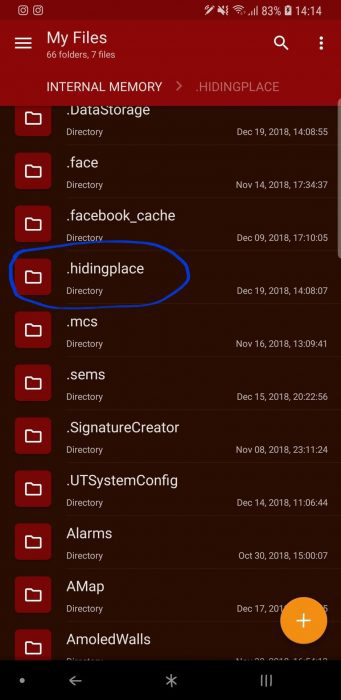
چگونگی مخفی سازی فایل ها در گوشی های اندرویدی
روش دوم مخفی سازی فایل ها
در این روش به داخل فولدر مورد نظر می روید و در اینجا یه فایل با نام no media. می سازید. این فایل نه حجمی دارد و نه چیزی و فقط یک هدف را دنبال می کند و آن مخفی سازی فایل های موردنظر شما است. این فایل به این صورت عمل می کند که اجازه دسترسی اندروید را به تمام فایل های تصویری در این فولدر را نمی دهد.
یک نکته مهم که باید به آن توجه کنید این است که باید گزینه دیدن فایل ها و فولدرهای مخفی را در گوشی خود فعال کنید ، در غیر این صورت شما دسترسی به فایل های خود دیگر نخواهید داشت. در واقع سخت ترین بخش ماجرا در این فرآیند این است که بتوانید بهترین برنامه مدیریت فایل را پیدا و از آن استفاده کنید. اگر گوشی یا تبلت اندرویدی شما دارای برنامه مدیریت فایل نیست می توانید از برنامه های خوب در این زمینه استفاده کنید که یکی از آنها برنامه ES File Explorer File Manager است.
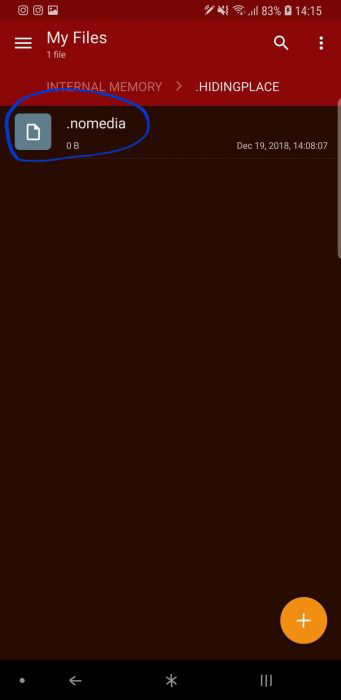
مخفی سازی فایل ها در گوشی
برخی امکانات ES FILE EXPLORER FILE MANAGER
کپی، پیست، کات، جا به جایی، جستجو، ارسال و به اشتراک گذاشتن فایلها
نصب ، حذف و پشتیبان گیری از برنامه ها
فشرده سازی و استخراج فایل های فشرده (ZIP)
باز کردن فایلهای RAR
مشاهده ی فرمت های مختلف عکس ها ، فیلم ها و اسناد
تفاوتهای بین گوگل ارث و گوگل مپ
گوگل ارث و گوگل مپ دو برنامهی کاربردی وب کاملاً جدا از هم هستند، اما با هدف کم و بیش مشابهی ساخته شدهاند و آن جست و جو در جهان است! در حالیکه گوگل ارث میتواند شما را به تور مجازیای در مکانهای مختلف و زیبای دنیا ببرد، گوگل مپ طراحی شده تا نیازهای مهمتر و کاربردیتر کاربران را برطرف کند.
احتمالاً تعجب خواهید کرد اگر متوجه شوید که گوگل ارث ۴ سال زودتر از گوگل مپ به وجود آمده است. در واقع نه گوگل مپ و نه گوگل ارث حتی از اول توسط گوگل ساخته نشدهاند، اما خب در حال حاضر گوگل صاحب آنهاست.
در سال ۲۰۰۵، گوگل کمپانیای به نام where2Technologies را خرید و محصول یا نقشهی مبتنی بر دسکتاپ آنها را تبدیل به اپلیکیشنی کرد که امروزه با نام گوگل مپ میشناسیم. گوگل ارث هم در ابتدا Earth View 3D یا نمایش ۳ بعدی زمین نامیده میشد و توسط کمپانیای به نام keyhole که زیر نظر سازمان سیا فعالیت میکرد ساخته شده بود. گوگل در سال ۲۰۰۴ اختیار آن را هم بهدست گرفت.
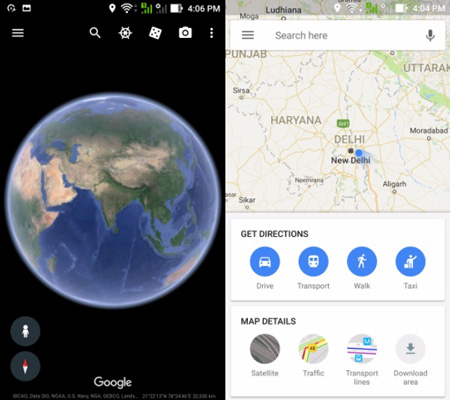
گوگل مپ در برابر گوگل ارث
هم گوگل ارث و هم گوگل مپ تصاویر ماهوارهای مشابهی را نشان میدهند اما همچنان تفاوتهای قابل توجهی میان این دو وجود دارد:
۱. گوگل مپ محلیتر است
همانطور که ممکن است در جریان باشید گوگل مپ برای ویژگیهایی مانند نویگیشن یا دستورات صوتی، نمایش اطلاعات لحظه به لحظهی ترافیک، برنامهها ی سیتسم حمل و نقل و غیره مشهور است. بر اساس لوکیشن شما، گوگل مپ میتواند رستورانهای نزیک، مکانهای گردشگری، پمپ بنزینها و غیره را به شما نشان بدهد.
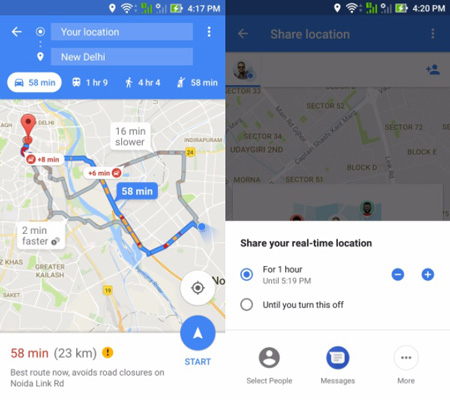
۲.میتوانید لوکیشن خود را از طریق گوگل مپ به اشتراک بگذارید
آپدیت اخیر گوگل مپ به کاربران اجازه میدهد تا با استفاده از اسمارت فون خود بطورمداوم موقعیت خود را به اشتراک بگذارند. این بدین معناست که دوستتان میتواند مسیر حرکت شما را از طریق گوگل مپ دنبال کرده و پیش شما بیاید.
۳. گوگل مپ تاریخچهی لوکیشن شما را دنبال میکند
گوگل تاریخچهی لوکیشن کاربران را ثبت و دنبال میکند و از آن برای قدرتمندتر کردن ویژگیای به نام تایم لاین استفاده میکند. با روشن کردن گزینهی Location History میتوانید دیدگاهی دقیق نسبت به فعالیتهای روزانه و مکانهایی که سر زدهاید، مثلاً مکانهایی که در آن پیاده روی و رانندگی کرده و یا خرید کردهاید داشته باشید و حتی بعداً میتوانید به این مکانها به صورت دسته بندی شده دسترسی داشته باشید!

گوگل ارث و گوگل مپ دو برنامهی کاربردی وب کاملاً جدا از هم هستند
۴. به ماه و مریخ بروید
گوگل مپ حتی به شما اجازه میدهد که پای بر دیگر اجرام آسمانی در منظومهی شمسی بگذارید! البته در حال حاضر لیستی که میتوانید مشاهده کنید تنها شامل ماه و مریخ میشود. تنها مسئلهای که در این باره وجود دارد این است که تصاویر خیلی دقیق و با جزئیات نیستند اما به کاربران نسبت به سطوح و اسامی فضاهایی که برای بشر شناخته شده اند ایده و اطلاعاتی میدهد.
۵. گوگل ارث برای جست و جو گران و کاوشگران ساخته شده است
در واقع گوگل ارث را میتوان به عنوان زیرمجموعهای از گوگل مپ که بیشتر بر مبنای تجربه است تا کاربرد در نظر گرفت. گوگل اخیراً ورژن ۹ گوگل ارث را که در ۲ سال گذشته در حال توسعه بوده منتشر کرده است.گزینهی جدیدی که به گوگل ارث اضافه شده Knowledge Cards است و استفادهی آن بدین شکل است که برای مکانهایی که بهصورت مجازی از آنها بازدید میکنید با کلیک کردن بر روی این کارتها به صفحهی اختصاصیای که به شرح و توضیح جزئیات بیشتر دربارهی آن مکان پرداخته هدایت میشوید.

تفاوتهای بین گوگل ارث و گوگل مپ
در آپدیت جدید تاکید زیادی هم بر محتوای ۳ بعدی شده است و دیگر تفاوت زیاد و چشم گیری بین تصاویر ماهوارهای ۳ بعدی گوگل مپ و گوگل ارث وجود ندارد. هرچند اگر روی تصاویر زوم کنید گوگل ارث جزئیات زیادی دربارهی مکانها و خیابانها ارائه نمیدهد که خب البته این برنامه با این هدف -یعنی ارائهی توضیحات و جزئیات اضافی -هم ساخته نشده است؛ اما شما میتوانید دیدگاهی دقیقتر از منطقه با انتخاب کردن گزینهی Map Style Everything به دست بیاورید.
آپدیت جدید گوگل ارث شامل ویژگیای به نام Voyagerمیشود که شامل مکانهای دستچین شدهای برای تور مجازی و بهصورت استوری های مبتنی بر نقشه میشود. Voyager هم به نوبهی خود قابلیتی جذاب است. قسمتی از Voyager، Earth View نام دارد که شامل تصاویری از چشم اندازهای تصادفی و رندوم در سراسر جهان و با کیفیتی بسیار عالی میشود.
۶. گوگل ارث دکمهی I’m Feeling Lucky یا همان «یا بخت یا اقبال» دارد
گوگل ارث هم اکنون حاوی دکمهی I’m Feeling Lucky که پیش از این در صفحهی جستجوگر گوگل هم دیده بودیم میشود. کلیک کردن بر روی این دکمه شما را به مکانهای رندوم و تصادفیای در سراسر جهان میبرد. برای بعضی مکانها همانطور که پیشتر اشاره شد گوگل ارث دارای Information cards یا کارتهای اطلاعات است که با کلیک کردن روی آن به صفحهی اختصاصیای که درآن توضیحات بیشتری دربارهی آن مکان وجود دارد هدایت میشوید.
گوگل ارث میتواند موقعیت شما را با استفاده از جی پی اس گوشی یا آدرس آی پی کامپیوتر شناسایی و ردیابی کند. هرچند برعکس گوگل مپ، تاریخچهی مکانهایی که بازدید میکنید را نگه نمیدارد اما میتوانید با بوک مارک کردن لوکیشن هایی که بازدید میکنید در قسمت My places آنها را بر روی دستگاه خود ذخیره کنید و میتوانید هر وقت که خواستید از آنها بهصورت فایلهای KMZ یا KML خروجی بگیرید.
چرا از گوگل ارث استفاده کنیم وقتی گوگل مپ هست؟
تمام نکتهی مثبت گوگل ارث در این خلاصه میشود که میتوانید مکانهای مخالف را بهصورت مجازی و ۳ بعدی مشاهده کنید. گوگل ارث شاید از نظر تعداد و کیفیت ویژگیها از گوگل مپ پایینتر باشد اما خب اهداف وجودی خاص خودش را دارد. همچنین گوگل تغییرات چشم گیری را از نظر اضافه کردن ویژگیهایی مانند Voyager در گوگل ارث ایجاد کرده است.همیشه این بحث وجود دارد که چگونه متوجه شویم چه افرادی شماره ما را در تلگرام دارند، با یک چک کردن ساده به این مساله پی خواهید برد.
از آنجایی که در شبکه های اجتماعی امکان دسترسی افراد مختلف به اطلاعات شخصی تان بسیار بالاست و هکرها و نفوذی ها اگر بخواهند برای شما دردسر ایجاد کنند به راحتی این کار را خواهند کرد پس می توان نتیجه گرفت حفظ حریم شخصی افراد و حفاظت از اطلاعات آن در مرحله اول نخستین موضوع مهمی است که شبکه های اجتماعی تلاش دارند برای آن برنامه ریزی دقیقی کنند.
هرچند دسترسی به اطلاعات شما از قبیل لیست مخاطبان، تصاویر و فیلم های موجود در گالری، موقعیت مکانی، شنود مکالمات، فیلمبرداری و عکسبرداری بدون اجازه شما در هنگام نصب انجام می پذیرد، اما اجازه این دسترسی ها جزئی از خاصیت برنامه های تعاملی و دیگر نرم افزارها برای ارائه خدمات به شما است.
حال این سوال پیش می آید که چگونه متوجه شویم چه کسانی شماره ما را در تلگرام، واتس آپ، لاین و دیگر شبکه های اجتماعی بر روی گوشی خود ذخیره کرده اند. در پاسخ به این سوال باید بگوییم که در ابتدا برنامه ای که نصب می کنید به دلیل اینکه از شما برای ورود شماره تلفن می خواهد تا برای تکمیل درخواست شما برایتان رمز ورود بفرستد، به تمامی لیست مخاطبان شما دسترسی دارد تا شما متوجه شوید چه کسانی برنامه مدنظر شما را نیز نصب کرده اند.
سوالی که پرسیده می شود نشان از دغدغه مندی برای حفظ حریم شخصی دارد و باید بدانید که هیچ یک از شبکه های اجتماعی اجازه دسترسی دیگران را به شماره تلفن شما نخواهند داد، زیرا این امر نقض حریم خصوصی افراد به شمار می رود، در مرحله اول برنامه نویسان اجازه این کار را نخواهند داد اما به طور کلی روش درستی برای اینکه متوجه شوید چه کسانی شماره شما را ذخیره کرده اند وجود ندارد.
در تلگرام و برنامه های مشابه آن مانند موبوگرام و ... می توانید با یک روش ساده به پاسخ سوال خود دست پیدا کنید. اگر از فرد ناشناسی در این برنامه ها پیامی دریافت کردید فورا به اطلاعات پروفایل آن فرد بروید، اگر شماره وی را مشاهده کردید شخص مقابل نیز شماره شما را در گوشی خود دارد و اگر اکانت وی بدون شماره موبایل بود و شخص مقابل را تنها با آی دی می دیدید وی شماره شما را ذخیره ندارد.برای تبدیل فایل های صوتی به نوشتار نرم افزارهای مختلفی وجود دارد، این نرم افزارها کاربردهای فراوانی دارند به خصوص زمانی که فرصت تایپ کردن آنچه در ذهن دارید نیست و یا اینکه باید در لحظخ آنچه می گوید به یک متن تبدیل شود تا برای ارائه به صورت مکتوب آماده باشد.
این نرم افزارها بیشتر برای افراد نابینا کاربرد دارد اما بسیاری از افراد نیز هستند که برای تایپ طولانی متون مشکل داشته و این نرم افزارها به راحتی می تواند مشکل آنها را حل کند. با این ربات فقط کافیست سخن بگویید تا آن را برایتان تبدیل به متن کند.
برای آموزش استفاده از این ربات مراحل زیر را انجام دهید.
طبق روال جستجو ربات ها نام ربات voicybot را در قسمت جستجو تایپ کرده و سپس آن را انتخاب کنید.

تبدیل صوت به متن
صفحه چت ربات را با انتخاب گزینه start فعال کنید.

در پیام ابتدای آغاز به کار ربات برای نمایش زبان های مختلف بر روی languageکلیک کنید تا زبان هایی که ای ربات پشتیبانی می کند نمایش داده شود.
با فشرده کلید < لیست زبان های پشتیبانی شده را طی کنید تا به Persian یا همان فارسی برسید.

زبان فارسی را برای ادامه کار برگزینید.
در ادامه با ارسال یک پیام صوتی در این ربات پس از لحظاتی کوتاه یک متن دریافت کنید.دسترسی به استیکرهای تلگرام و پیدا کردن فهرستی از موارد مورد علاقه نسبتا ساده است و کاربران میتوانند با مشاهده نمونههایی از این استیکرها در هر گروه، کانال یا حتی گفتوگوی خصوصی، با فشار روی استیکر مربوطه، مجموعه استیکرهایی را که در پکیج آن استیکر وجود دارد، به فهرست استیکرهای خود اضافه کنند.
انجام این کار بسیار ساده است، اما پس از مدتی ممکن است مجموعه استیکرهای شما به تعداد زیادی افزایش یابد که این افزایش موجب میشود نتوانید بسادگی استیکر موردنظرتان را پیدا کنید.
در چنین شرایطی برای جلوگیری از بروز این قبیل مشکلات پیشنهاد میکنیم از این ترفند کمک بگیرید و در هر گروهی که حاضر هستید، چنانچه از استیکری خوشتان آمد و خواستید از دیگر استیکرهای موجود در همان مجموعه در پیامهای ارسالی به همان گروه استفاده کنید بهجای افزودن کل مجموعه استیکرها به آرشیو خودتان، فقط استیکری را که به آن نیاز دارید ارسال کنید.
منابع آموزشی برای یادگیری تکنیک ها و مفاهیم سئو چیست؟
منابع آموزشی برای یادگیری سئو سایت در ایران کم نیست. افزایش بازدید سایت در گوگل سایت های زیادی در مورد سئو و تکنیک های بهینه سازی سایت برای گوگل محتوای آموزشی کاربردی فرآوری می کنند و در پسندیدن عموم پیمان می دهند. اما اگر به زبان انگلیسی تسلط دارید رهنمود می کنم به دانشگاه یوتیوب سری بزنید و از ویدیوهای فوق العاده ای که در مورد سئو سایت در آن موجود است بهرهگیری کنید.
همچنین از منابع آموزشی خارجی مشابه سایت های Search Engine Land و Backlinko همش بهرهگیری کنید. این دو سایت جزء بهترین سایت های تعلیم سئو در گیتی هستند که سئوکارهای زیادی روزانه به آن ها مراجعه می کنند.
همچنین کتاب های آدام کلارک هم برای یادگیری سئو بی اندازه است. پسینیان کتابی که در گویه سئو منتشر کرده است با عنوان “SEO 2019” در سایت آمازون موجود می باشد.
SEO 2019: Learn search engine optimization with smart internet marketing strategies
SEO 2019: Learn search engine optimization with smart internet marketing strategies
در این کتاب با استراتژی های سئو و بازاریابی و رابطه بین این دو آشنا می شوید. همچنین یگانه از نکات مثبتی که در این کتاب می خوانید قبل بینی آپدیت الگوریتم های جدید گوگل بعدها است. وانگهی در باره شیوه بهینه سازی سایت برای الگوریتم های فعلی و آینده گوگل هم در این کتاب خواهید خواند.
این کتاب ویرایش های مختلفی دارد و هر سنه نسخه جدید آن منتشر می شود. از سال 2016 تا به حال این کتاب آپدیت می شود و در پسندیدن مخاطبان پیمان می گیرد.
در هر یک از پنجرههای گفتوگوی خصوصی یا گروههای تلگرامی که قابلیت ارسال پیام برای شما وجود دارد روی استیکری که به آن علاقهمند هستید، فشار دهید تا مجموعه استیکرهای موجود در پکیج آن برای شما نمایش داده شود.
روی هریک از استیکرهای موردنظرتان یکبار دیگر فشار دهید تا بدون افزوده شدن مجموعه استیکرهای پکیج به فهرست استیکرهای شما، استیکر مربوطه در گروه یا صفحه گفتوگوی شخصی شما ارسال شود.یوتیوب یک طراحی جدید از سایت خود منتشر میکند که شامل یک تم تاریک است و به سایت یک حس سینمایی میدهد. میتوانید صبر کنید تا طراحی جدید به کامپیوتر شما برسد یا انتخاب کنید که خود وارد آن شوید: با رفتن به youtube.com/new
سایت دوباره طراحی شدهی یوتیوب شامل ویژگی یک تم تاریک جدید میشود. بعد از وارد شدن به اکانت خود، قادر خواهید بود این تم تاریک را از منوی اکانت و با کلیک کردن روی آیکون پروفایلتان در گوشهی راست بالا فعال کنید.
ویژگی تم تاریک قبلاً فقط از طریق کروم در دسترس بود و به این نیاز داشت که شما را درگیر ابزار گسترش دهندهی کروم یا همان Chrome’s developer tools کند. شما هنوز هم میتوانید به این روش تم را فعال کنید، کمتر از یک دقیقه طول میکشد، فقط کافی است مراحل ذیل را انجام دهید:
1- اطمینان حاصل کنید که از آخرین ورژن کروم استفاده میکنید (ورژن 57 به بعد)
2- کروم را باز کنید، به یوتیوب بروید و وارد اکانت خود شوید.
3- پنل مخصوص ابزار گسترش دهندهی کروم Developer Tools را باز کنید:
برای مک Command-Option-I و برای ویندوز Ctrl-Shift-I
4- در پنلی که در طرف راست پنجرهی کروم باز میشود، روی گزینهی Console کلیک کنید.
5- این خط کد نویسی را کپی و پیست کنید:
document.cookie=”VISITOR_INFO1_LIVE=fPQ4jCL6EiE”
سپس Enter را بزنید.

تم تاریک یوتیوب
6- پنل Developer Tools را ببندید و یوتیوب را رفرش کنید.
7- روی آیکون پروفایل خود در بالا سمت راست کلیک کنید و یک منوی گسترش یافته خواهید دید که شامل یک خط برای مد تاریک Dark Mode است. روی آن کلیک کنید و به Activate Dark Mode سوییچ کنید.
متأسفانه اگر شما از کدنویسی dev-mode که در بالا گفته شد استفاده کنید، هر بار که کروم را ریست میکنید نیاز خواهید داشت که تم تاریک را دوباره فعال کنید. اگر از طریق سایت دوباره طراحی شدهی یوتیوب آن را فعال کنید انتخاب شما برای تم تاریک یا روشن برای بازدیدهای بعدی باقی میماند و شما میتوانید از تم تاریک با هر بروزری استفاده کنید.
اگر متوجه شدید که سایت دوباره طراحی شدهی یوتیوب را دوست ندارید، با باز کردن منوی اکانت خود و انتخاب Restore classic YouTube دوباره به یوتیوب قدیمی برگردید.